Ejercicios de la UD09
Cuestiones generales
Implementa las aplicaciones gráficas siguiendo las especificaciones de diseño y funcionalidad descritas en cada ejercicio. Ten en cuenta lo siguiente:
- Los aspectos del diseño que no se describan quedan a tu elección. En todo caso, intenta que la interfaz sea sencilla de utilizar para el usuario.
- Renombra todos los componentes para que se entienda su uso. En lugar de
TextField1,Button1yLabel1es mejor utilizar abreviaturas:txtEdad,btnSumaylblRes. - Valida la información introducida por el usuario y avísale en caso de error.
- Maneja las posibles excepciones que puedan producirse.
- Puedes implementar clases adicionales si lo consideras oportuno.
Ejercicios (con SceneBuilder)
- Crea con JavaFX la siguiente pantalla.
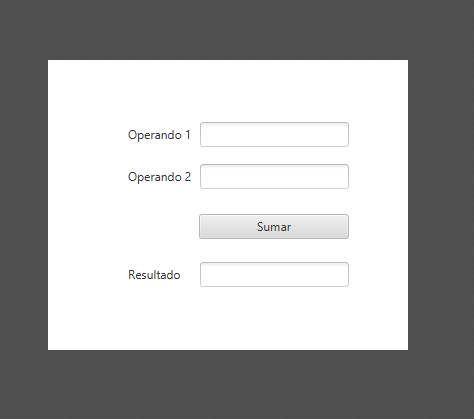
Cuando el usuario escriba números (controlarlo con excepciones) y pulse en sumar, debe mostrar en el txtResultado el resultado final.
- Crea con
JavaFXla siguiente pantalla.
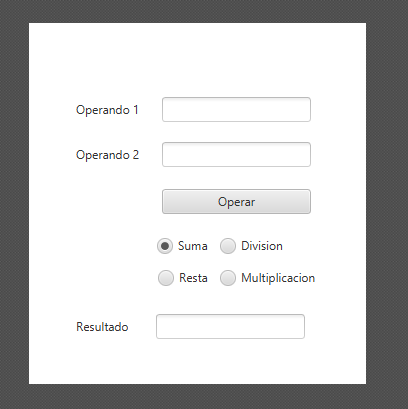
Cuando el usuario escriba números (controlarlo con excepciones) y según que operación elija, deberá hacer la operación y mostrarlo en el txtResultado. Tener en cuenta que la división, debemos controlar que el segundo operando no debe ser 0. El proyecto debe seguir el modelo MVC.
- Crea la siguiente pantalla con
JavaFX.
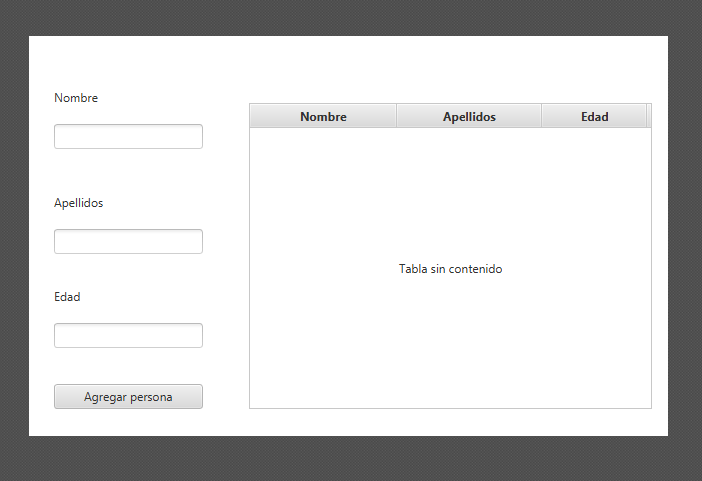
Al pulsar en el botón de agregar persona, creara un objeto Persona y lo insertara en la tabla.
- Dado el ejercicio anterior, agrega lo siguiente.
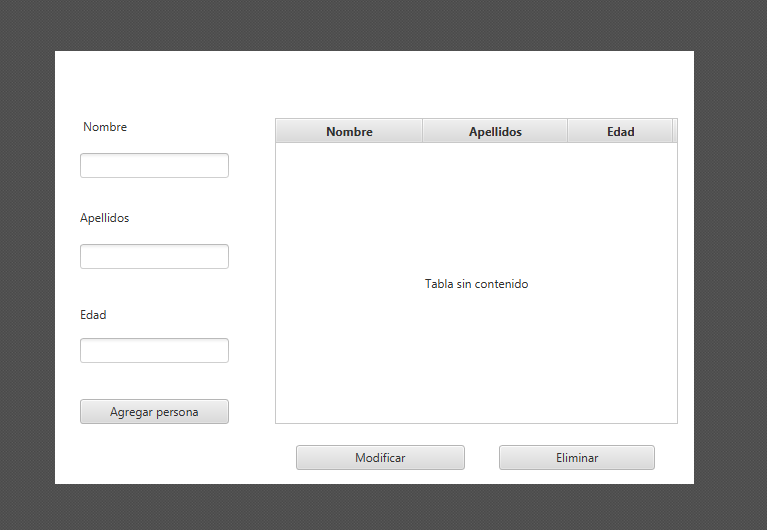
Al seleccionar en un registro, mostrara los datos en los txt.
Al pulsar el botón Modificar, el registro seleccionado se modificara con los datos que hay en los txt (editando el objeto).
Al pulsar el botón Eliminar, el registro seleccionado se eliminara de la tabla.
- Dado el ejercicio anterior, modifica la ventana.
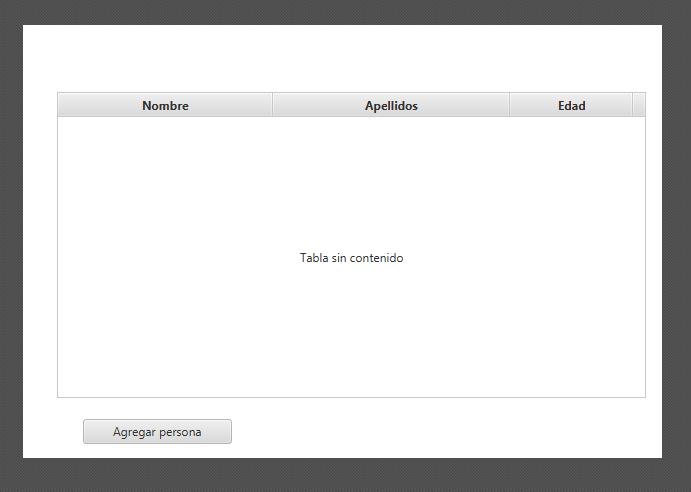
Al pulsar el botón de agregar Persona, se mostrara la siguiente ventana.
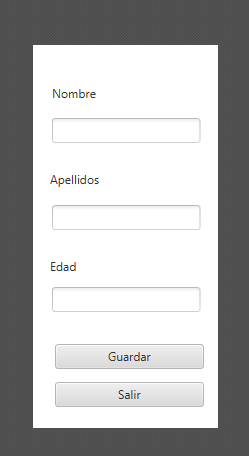
Cuando rellenamos los datos, cerrara la ventana y añadirá la persona a la tabla.
- Dado el ejercicio anterior, modifica la ventana.
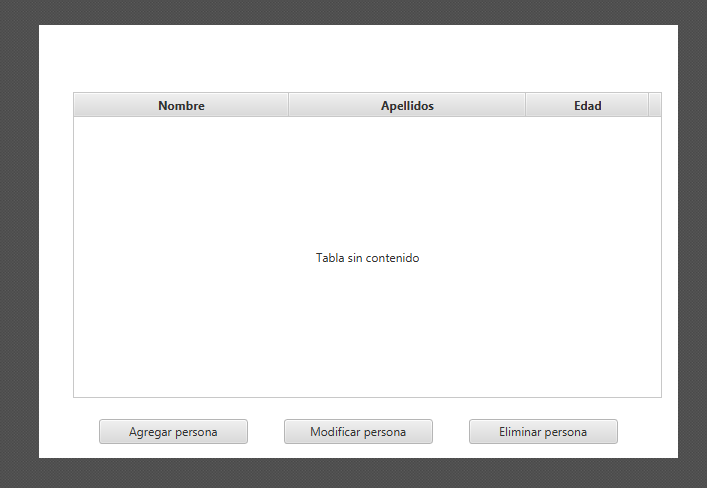
Al pulsar el botón de agregar Persona, se mostrara la siguiente ventana.
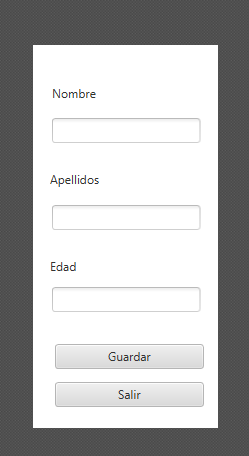
Cuando rellenamos los datos, cerrara la ventana y añadirá la persona a la tabla.
Cuando pulsemos modificar, se abrirá la ventana anterior, pero con los datos cargados y al guardar editara el objeto seleccionado.
Cuando pulsemos eliminar, eliminar el objeto de la tabla.
- Dado el ejercicio anterior, modifica la ventana (se mantiene el dialogo de persona).
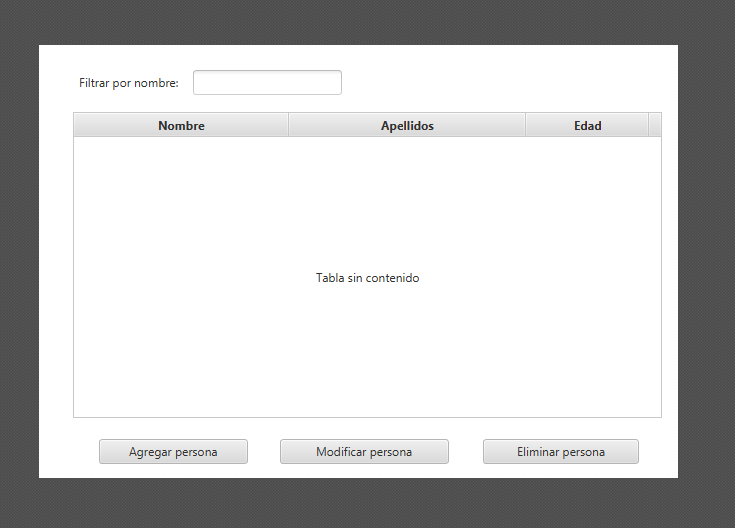
Cuando escribamos en el txt de arriba, filtrara los nombre de las personas que contengan el texto que tu indiques.
Actividades
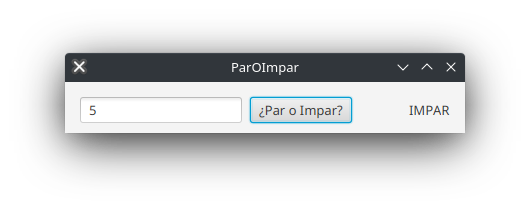
ParOImparAplicación gráfica que permita introducir un número entero y luego saber si dicho número es par o impar. Utiliza unTextFieldpara introducir el valor, unButtoncon el texto “¿par o impar?” y unLabelpara mostrar “PAR” o “IMPAR” según el caso.
-
Minicalculadora1Aplicación gráfica que permita introducir dos números reales y calcular el resultado de su suma, resta, multiplicación o división. Utiliza un Button distinto para cada operación y un único Label para mostrar el resultado. -
Minicalculadora2Aplicación gráfica que permite introducir dos números enteros (A y B) y permita realizar tres cálculos distintos: suma de A y B, producto de A x B y exponencial A^B (A elevado a B). Utiliza tresRadioButton(uno para cada cálculo) y un botón “¡Calcula!”. -
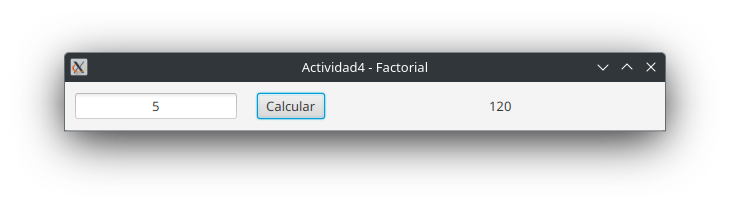
FactorialAplicación de uso de JavaFX con FXML y controlador para calcular el factorial de un número.
-
ValidarletraNIFAplicación gráfica que permita introducir un NIF (8 números y una letra) e indique si la letra de dicho NIF es válida. -
DadosDeRolAplicación gráfica que permita al usuario simular que lanza un dado de juegos de rol. Podrá elegir entre dado de 6 caras (de 1 a 6), dado de 8 caras (de 1 a 8), dado de 10 caras (de 1 a 10), dado de 12 caras (de 1 a 12) y dado de 20 caras (de 1 a 20). Utiliza un botón distinto para cada tipo de dado. Muestra en cada botón una imagen de cada dado. Puedes encontrar las imágenes fácilmente haciendo una búsqueda en Internet. -
InicioDeSesionAplicación gráfica que simule una ventana de inicio de sesión y registro de usuarios. El usuario podrá introducir su nombre de usuario, contraseña (PasswordField) y hacer click en un botón de “Iniciar sesión”. Muestra el resultado del intento de inicio de sesión en un Label.
Los usuarios registrados y sus contraseñas estarán en el archivo ‘users.txt’. Crea unos pocos usuarios de ejemplo para probar la aplicación. No está permitido utilizar espacios ni en los nombres de usuario ni en las contraseñas.
Extra: Añade un botón “Crear usuario” que registre un nuevo usuario.
BurguerMenAppImplementa una aplicación gráfica que simule una aplicación de pedidos de menús de hamburguesas. La aplicación permitirá configurar un solo menú. El usuario podrá elegir el tipo de hamburguesa, pan, patatas y bebida. También hay elementos opcionales/extra.
El precio de un menú básico es de 8 euros pero algunas opciones tienen un coste adicional. Se mostrará el precio total del menú con las opciones elegidas, el IVA en € (21% adicional) y el precio de venta al público (tras sumar el IVA).
Las opciones obligatorias a elegir son:
- Hamburguesa a elegir: pollo, cerdo, ternera (+1€) o vegana (+1€).
- Pan a elegir: normal, integral o centeno.
- Patatas a elegir: fritas, gajo y caseras (+1 €).
- Bebida a elegir: refresco de cola, refresco de naranja, refresco de limón, agua y cerveza.
Las opciones extra/adicionales son:
- Hamburguesa doble (+2 €).
- Extra de queso (+0,50 €).
- Extra de patatas (+1 €).
- Salsas: ketchup, barbacoa, mostaza y thai. Pueden pedirse varias de cada (+0,50 cada una).
- Reparto a domicilio (precio estándar) o recogida en el local (-20% sobre el precio final).
Más ejercicios (Sin SceneBuilder)
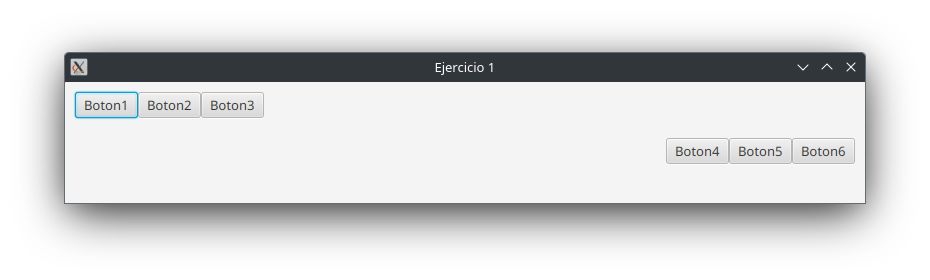
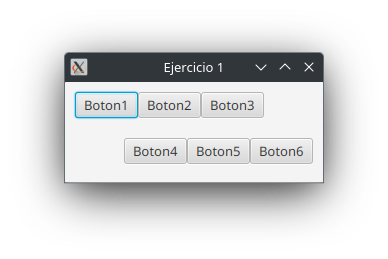
- Ejercicio 1 Escriba un programa que muestre la siguiente
stageusando más de un contenedor. Los tres botones superiores se alinearan a la parte izquierda de la ventana, y los tres inferiores a la parte derecha.
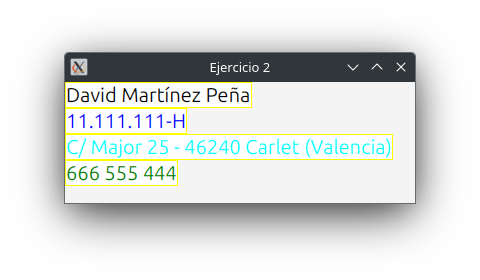
- Ejercicio 2 Escriba un programa que muestre cuatro líneas de texto con cuatro
Label: - Escribe tu nombre, DNI, dirección, teléfono en cada una de las etiquetas. - Establece el fondo de las etiquetas en blanco. - Establece el color del texto de las etiquetas en negro, azul, cian, verde respectivamente. - Establece la fuente de cada etiqueta en TimesNewRoman/Ubuntu, negrita y 20 píxeles. - Establece el borde de cada etiqueta en un borde de línea con color amarillo.
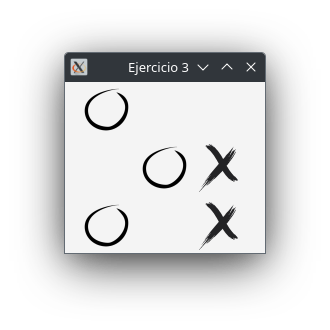
- Ejercicio 3 Muestre un
stageque contenga nueve etiquetas. Una etiqueta puede mostrar un icono de imagen para X, un icono de imagen para O, o nada. Lo que se muestra se decide al azar. Utilizar el MétodoMath.random()para generar un número entero 0, 1 o 2, que corresponde a un icono de imagen X, un icono O o nada (una imagen vacía).