Taller UD01_03: Crear cuenta en GitHub
¿Qué es GitHub?
Github es una plataforma en la nube basada en Git que permite a los desarrolladores almacenar, gestionar y colaborar en proyectos de código. Es el portafolio universal de los programadores.
Crear una cuenta es esencial para quien aprende o busca trabajar en programación porque: sirve como tu currículum técnico, donde muestras tus proyectos y evolución; te permite colaborar en proyectos open source para ganar experiencia real; y es una herramienta fundamental para el control de versiones y trabajo en equipo, usada por prácticamente todas las empresas tech.
Crea tu cuenta
Accede a la plataforma GitHub: https://github.com/
Pulsa sobre el botón [Sign Up] y sigue las instrucciones para crear tu cuenta.
Una vez creada tu cuenta, entra en tu página principal, por ejemplo la mia es esta: https://github.com/martinezpenya (martinezpenya es mi usuario de github) y realiza una captura de pantalla.
Solicitar corrección de los apuntes
Ahora, para probar nuestra nueva cuenta y colaborar con algún proyecto, no hay nada mejor que ayudar a mejorar los apuntes del profesor de Programación  .
.
Accedemos a la página de los apuntes en la que hemos detectado el error o queremos sugerir un cambio y en la parte superior derecha debe aparecer el icono:
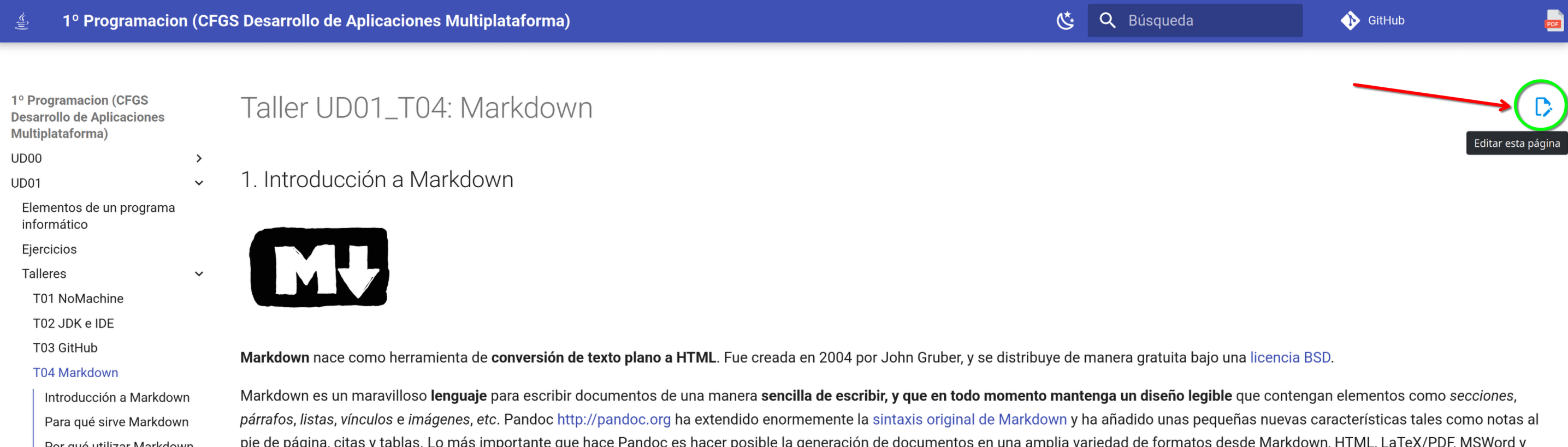
Esto nos llevará a crear un Fork del repositorio (este concepto lo aprenderás más adelante en el módulo de Entornos de Desarrollo):
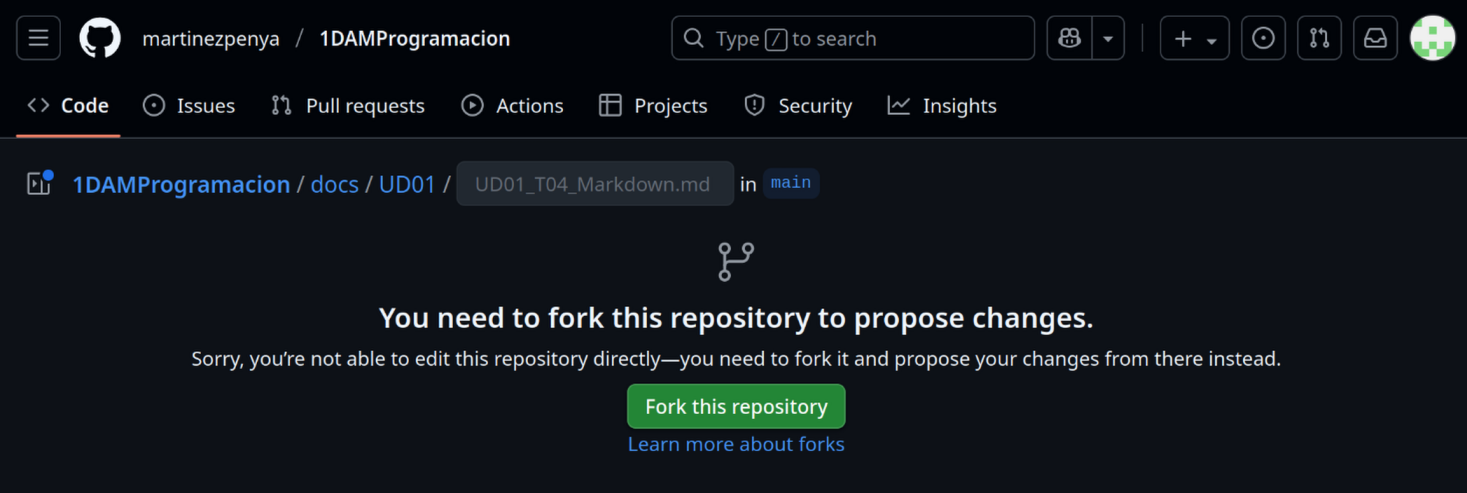
Ahora debemos pulsar el botón [Fork this repository], y a continuación veremos el código de la página en nuestro fork que es MarkDown (Puedes aprender más sobre MarkDown en el Taller 4):
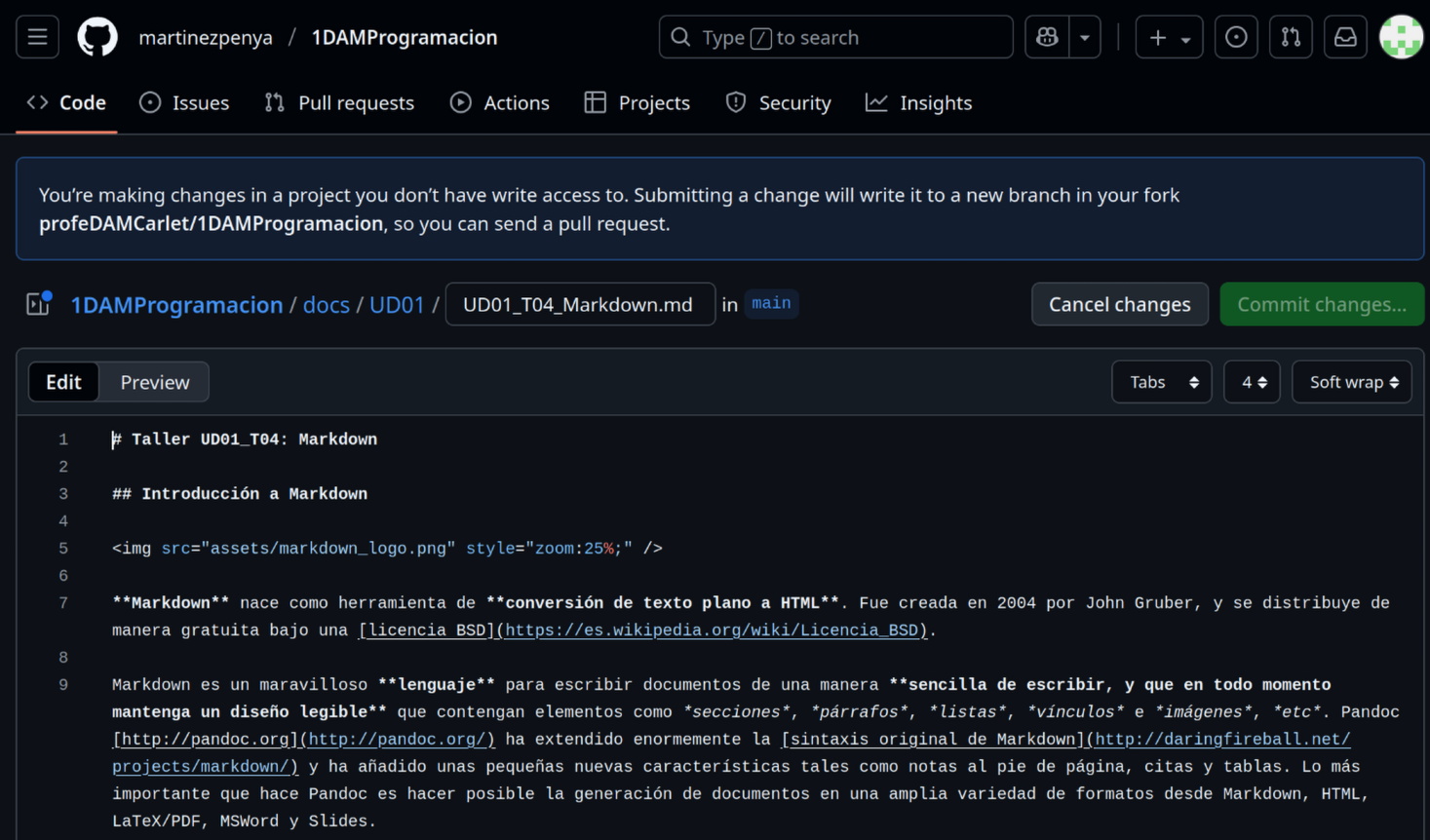
Ahora debemos buscar el texto a modificar y una vez hayamos cambiado algo del documento se activará el botón [Commit changes...]:
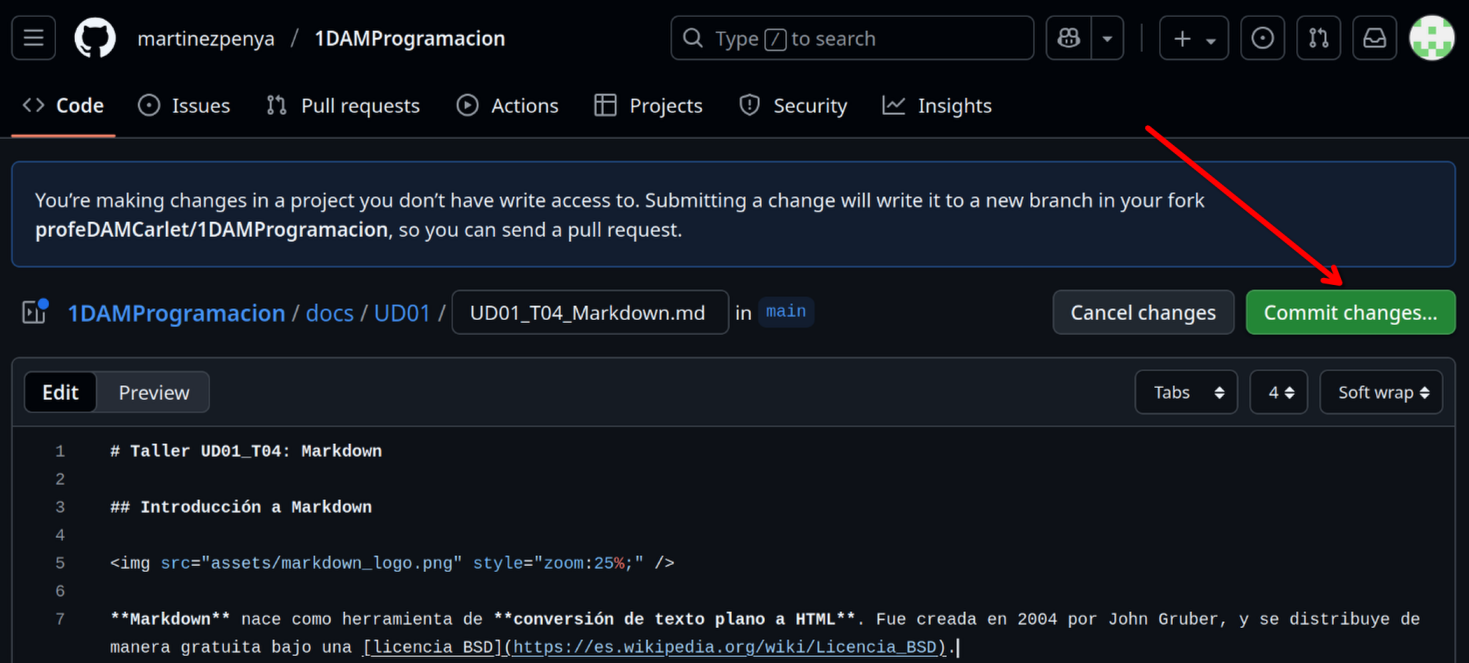
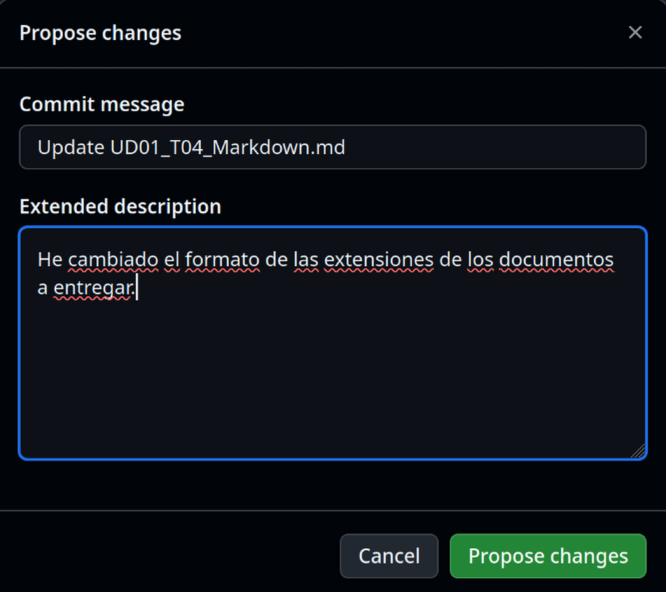
Ahora debes explicar cual ha sido la modificación que hemos realizado y pulsar el botón [Propose changes]:
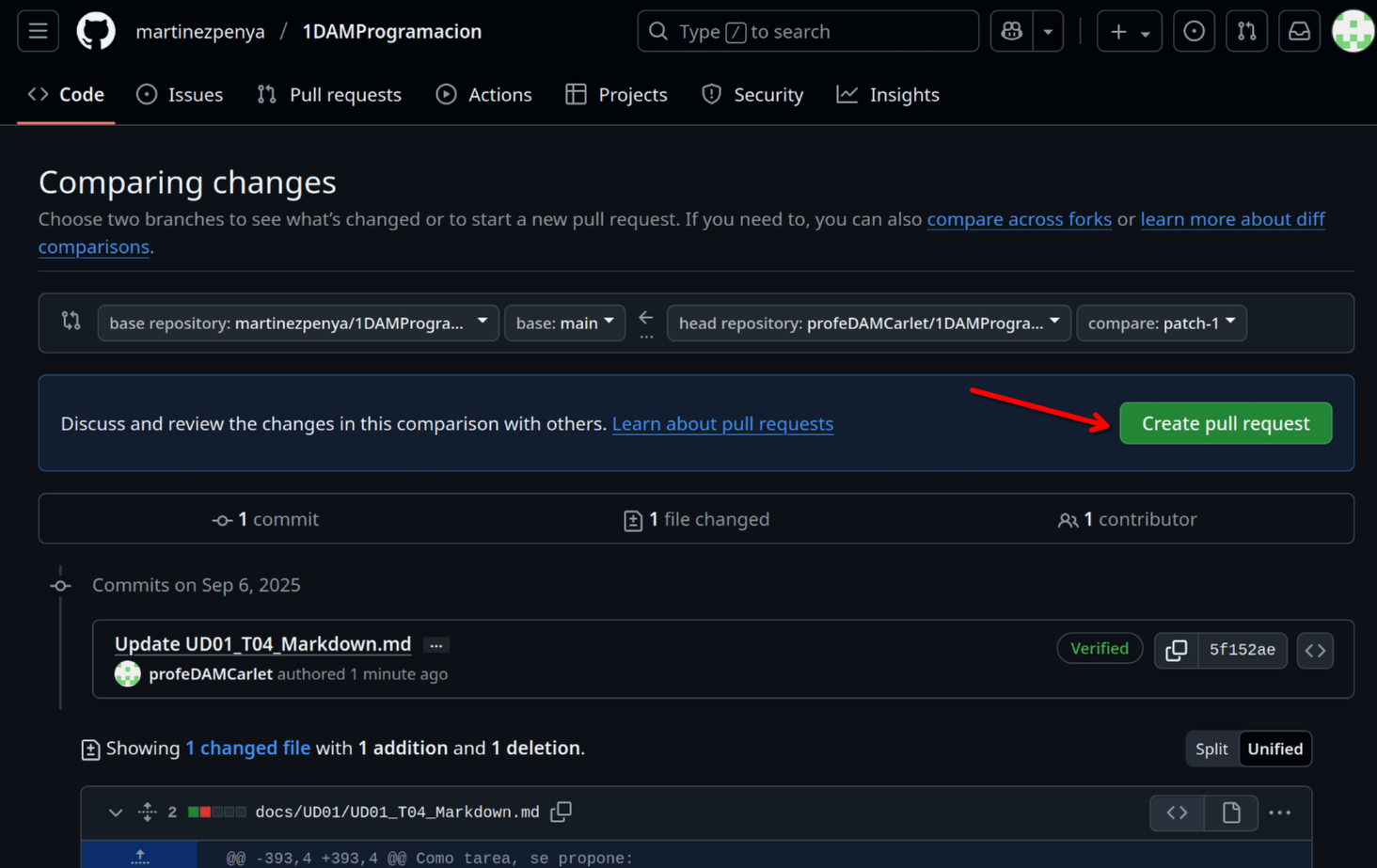
¡Todavía no hemos terminado! ahora hay que comunicar los cambios propuestos en nuestro Fork al propietario del repositorio, para que los visualice y valore si los quiere incluir en la página de documentación. Para ello debemos pulsar el botón [Create pull request]:
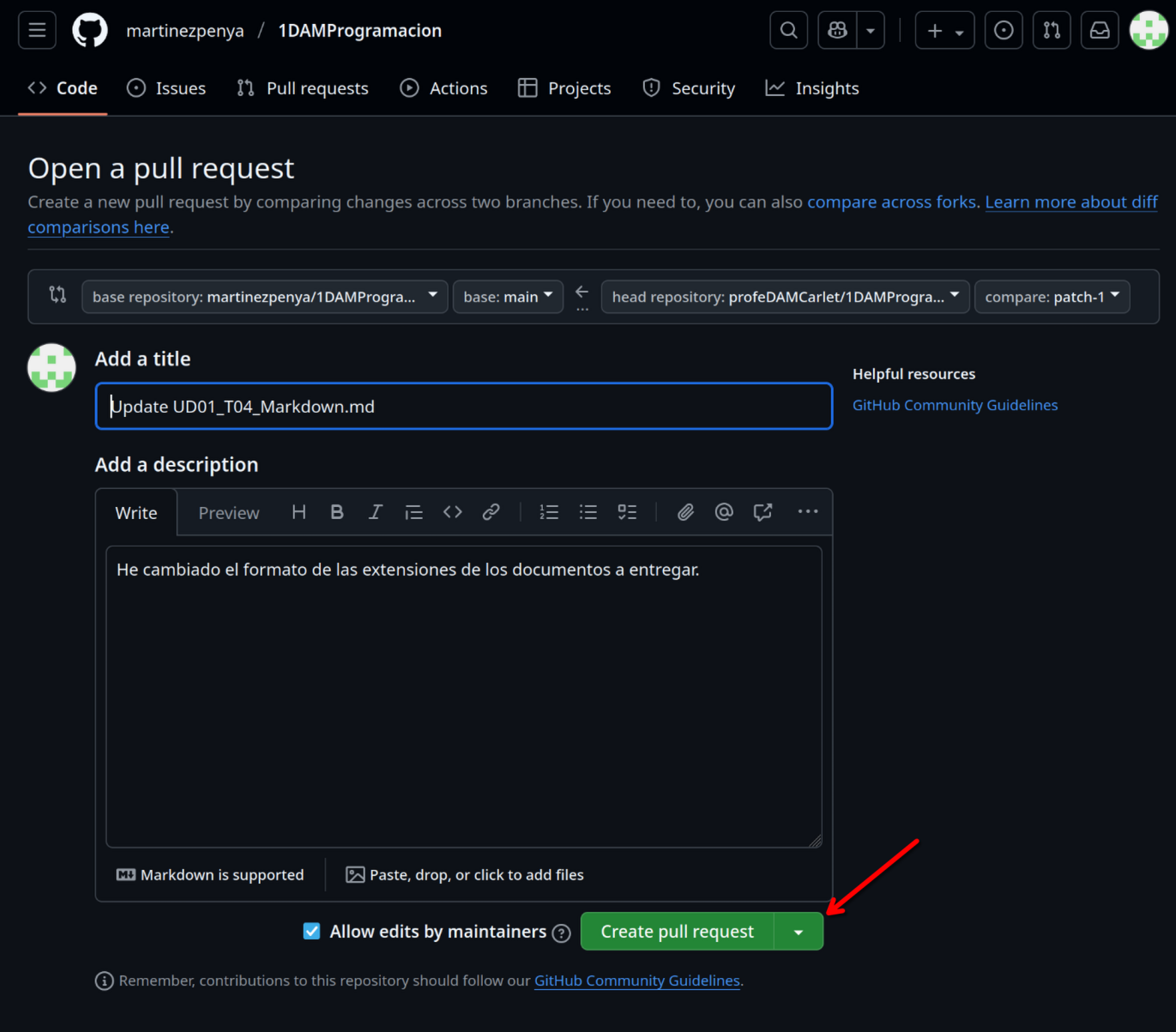
Ahora podemos modificar el mensaje (pero no hace falta), directamente pulsamos sobre el botón [Create pull request]:
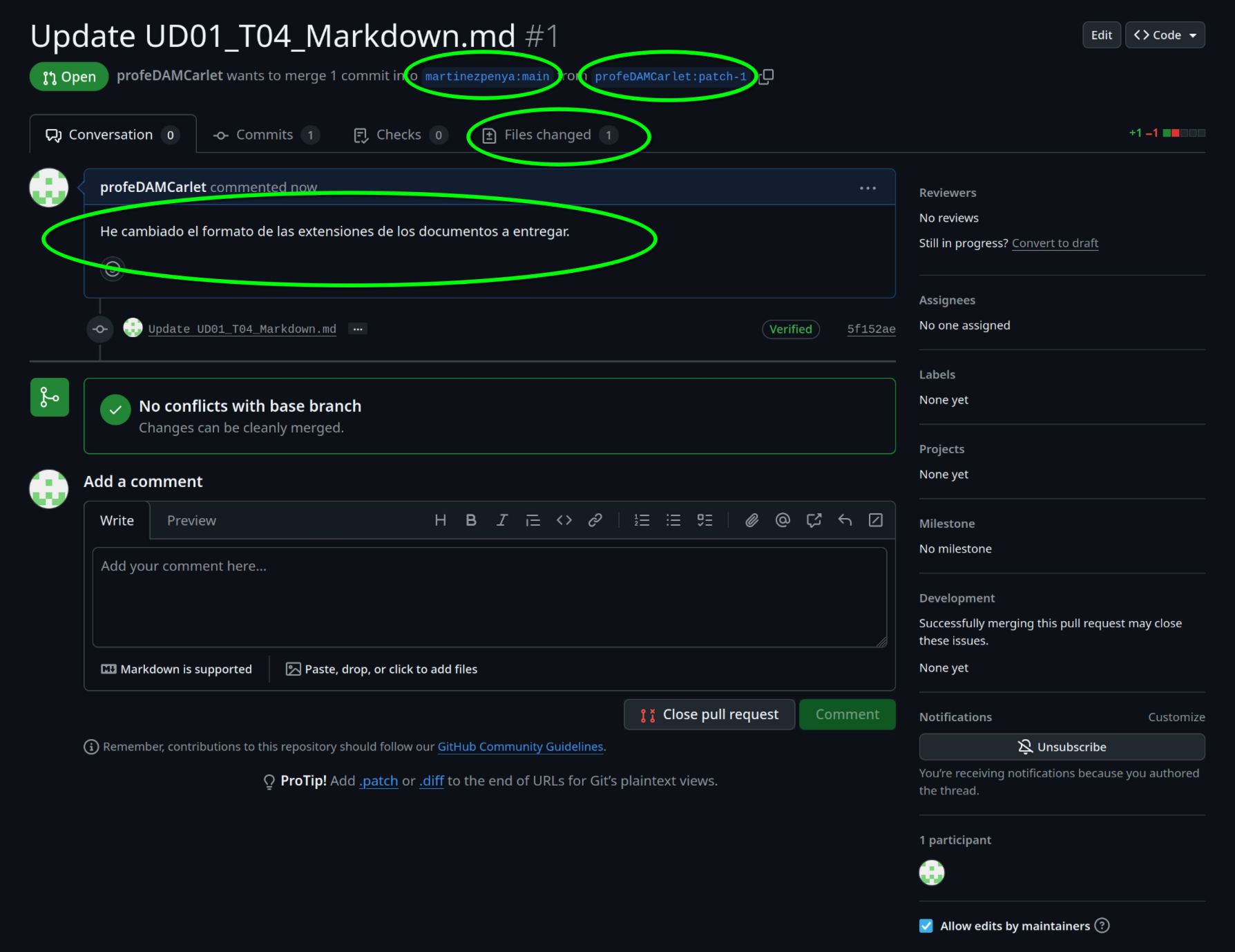
Ahora si, deberías ver una página similar a la siguiente, de la que también deberás obtener una captura y adjuntarla al .pdf, y además explicar los 4 campos que hay redondeados:
Como resumen:
- Hemos creado un fork de un repositorio.
- Hemos modificado un archivo en nuestro fork.
- Hemos comparado nuestro fork con el original y hemos creado un pull request con las diferencias.
Ahora pueden pasar dos cosas, que el propietario del repositorio original acepte nuestros cambios, y por tanto pasaremos a ser colaboradores del repositorio original.
O bien, que el cambio no sea aceptado.
En cualquiera de los dos casos, si adjuntas las capturas y explicas los campos la actividad estará correcta.
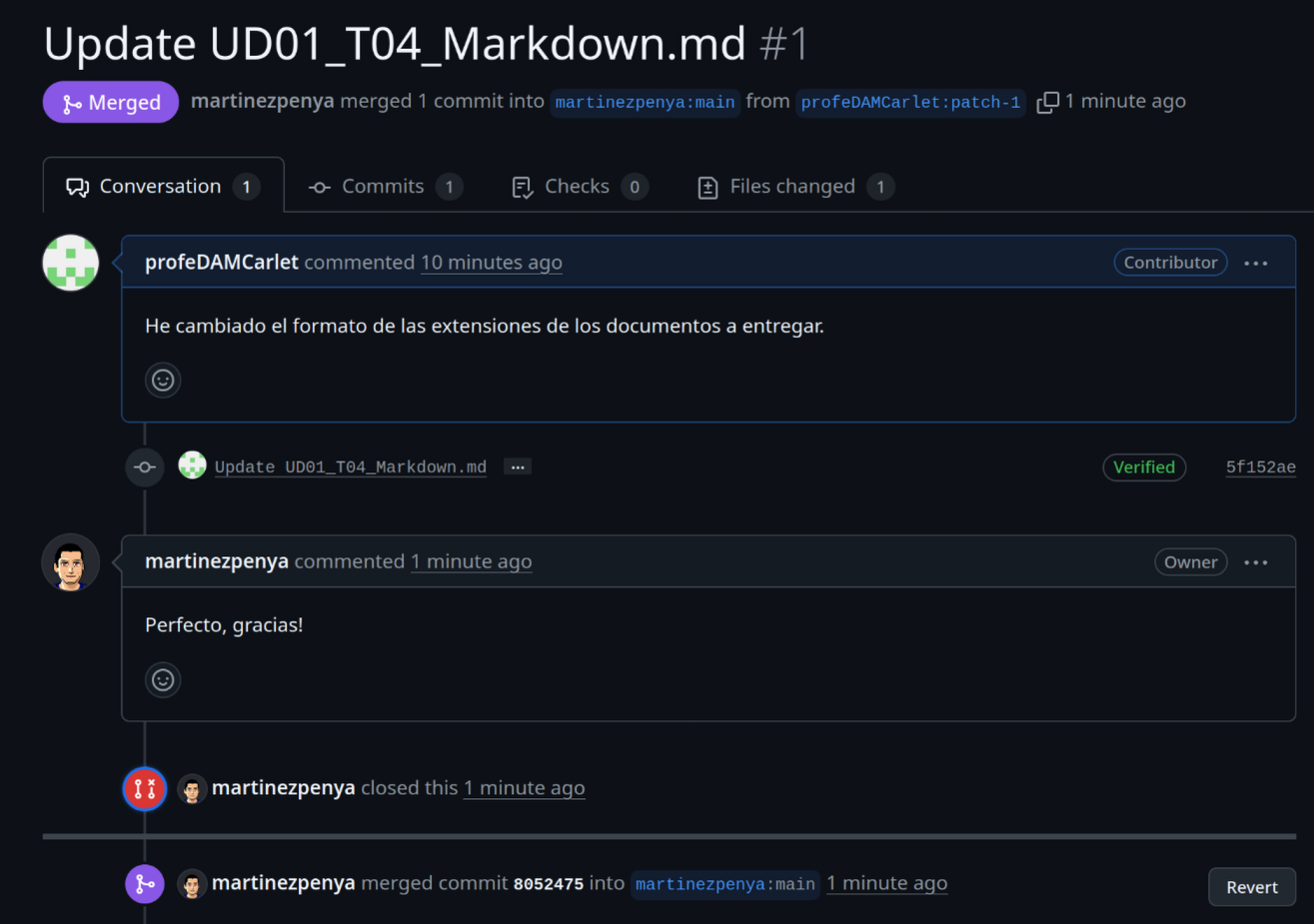
En este caso concreto se ha aceptado la modificación:
Tarea
-
Crea un documento
.pdfdonde debes adjuntar la captura de tu perfil de github. -
Añade una captura de pantalla donde se vea que has solicitado el pull request y que estás esperando a que se integre en el repositorio original.
-
Además, explica que significan cada uno de los 4 apartados señalados en la captura.
Adjunta el documento .pdf con las capturas y las explicaciones a la tarea de AULES.