Taller UD09_04: Calculadora en JavaFX (IntelliJ)
Introducción
Vamos a intentar juntar todo lo aprendido en una guía para realizar una aplicación JavaFX con SceneBuilder i IntelliJ, siguiendo el modelo MVC.
Necesitaras:
- IntelliJ Ultimate (seguramente con la comunity también funcione)
- OpenJDK 21 (seguramente funcionará con una posterior)
- JavaFx 21 LTS
SceneBuilderFXMLManagerScenicView
Crear proyecto
Vamos a crear el proyecto con el template de JavaFX.
En nuestro caso llamamos al proyecto CalculadoraIJFX, yo como Group pongo "es.martinezpenya", pero tu puedes poner tu "dominio" (tus apellidos) y recuerda en la siguiente pantalla marcar: ControlsFX y FormsFX
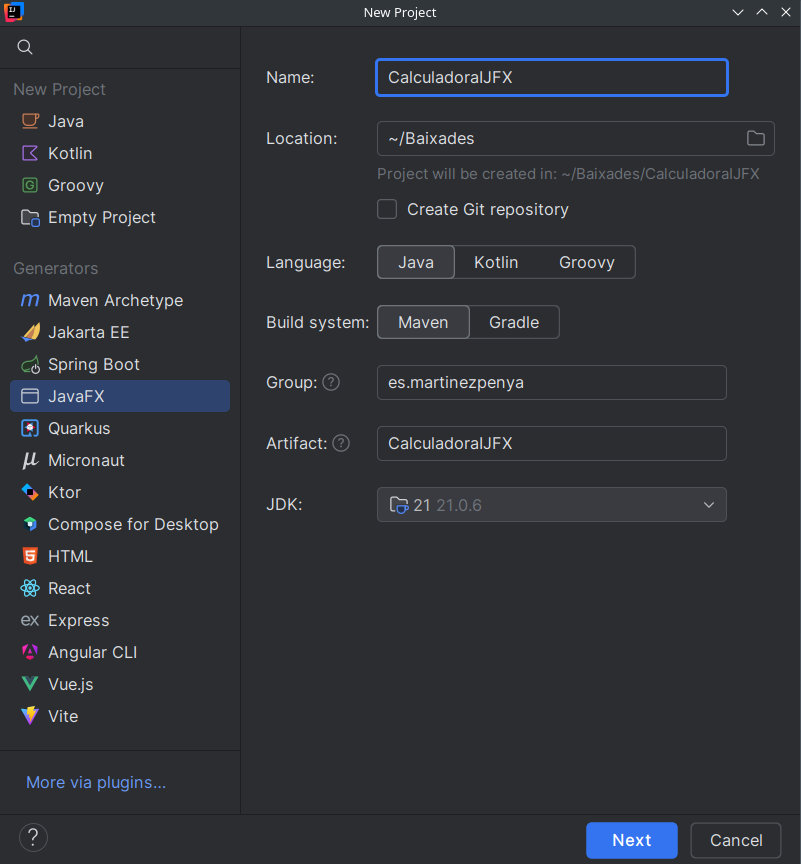
El asistente de IntelliJ sigue el modelo MVC, pero vamos a renombrar las clases que crea por defecto y crearemos un package (carpeta) donde incluiremos los modelos (el proyecto por defecto es tan simple que no tiene).
Cuando hagas todo eso tu proyecto debería tener un aspecto similar a este::
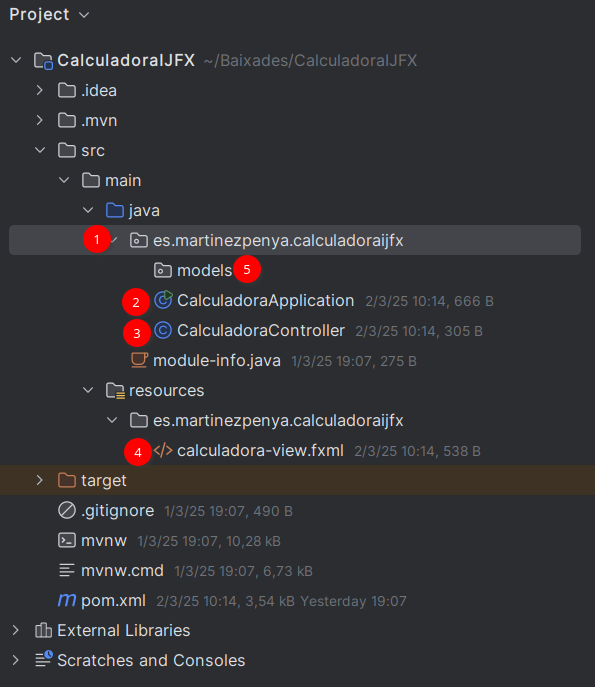
Si lanzamos la aplicacion CalculadoraApplication (que es la única clase con main) solo deberíamos ver una ventana con un botón Hello, y si lo pulsamos aparece el texto "Welcome to JavaFX Application!"
Modelo
Para la calculadora necesitaremos un modelo que se encargue de realizar las distintas operaciones de nuestra calculadora. Para ello crearemos un nuevo fichero Operaciones.java dentro del paquete models con el siguiente contenido:
1 2 3 4 5 6 7 8 9 10 11 12 13 14 15 16 17 18 19 20 21 22 23 24 25 26 27 28 29 30 31 32 33 34 35 36 37 38 39 40 | |
Fíjate que este es un modelo muy simple, con dos atributos, un constructor, sus getters y setters y las cuatro operaciones básicas de nuestra calculadora (suma, resta, multiplicacion y division).
Vista
Ahora vamos a editar el fichero calculadora-view.fxml del paquete resources. Para ello, pulsamos el botón derecho sobre el nuevo fichero y elegimos la opción Open in SceneBuilder por defecto y el botón Hello.
Ahora, usando contenedores y componentes básicos deberías crear una ventana similar a esta:
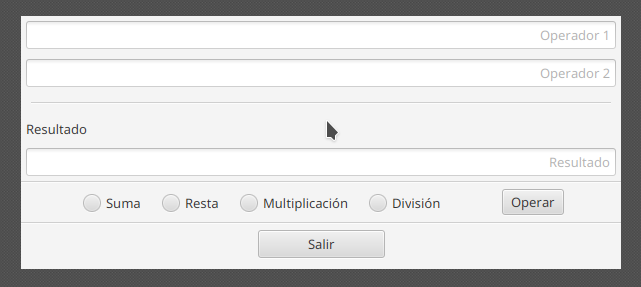
Este ejemplo tiene la siguiente jerarquía:
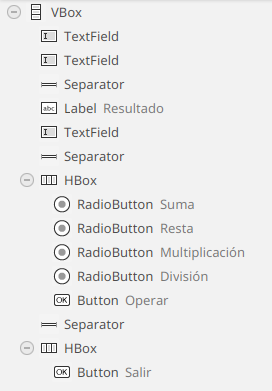
Recuerda dar nombre a todos los componentes en la pestaña code al campo fx:id.
txtOperador1, txtOperador2 y txtResultado para los TextField's
rbSuma, rbResta, rbMultiplicación, rbDivision para los RadioButton's
Desactiva el txtResultado, para que no sea editable.
Crea los contenedores y ajusta sus alineaciones, así como los márgenes y espaciadores de los elementos que contienen, de manera que si amplias la ventana al máximo quede algo similar a esto:
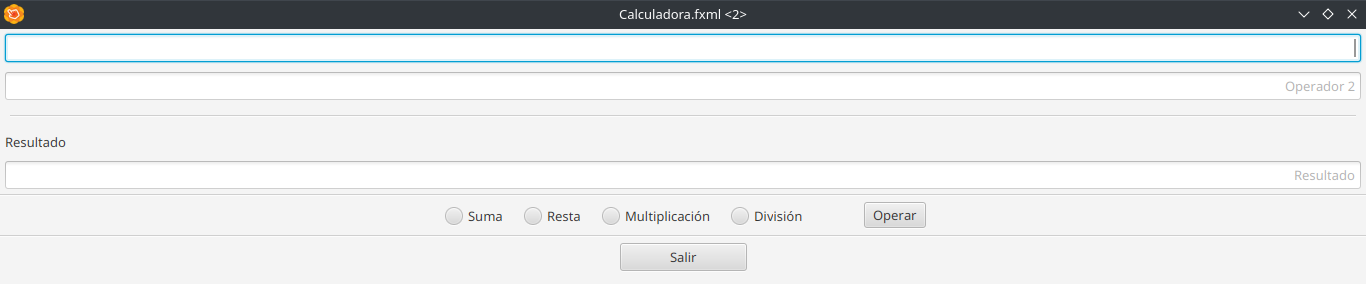
También debes añadir la acciones ON ACTION dentro de la pestaña code para los botones:
btnSalir: #salir
btnOperar: #operar
Errores
Puede que tengas errores en el fichero fxml, de momento es normal, continua con el proceso.
Controladores
CalculadoraController.java
Actualizar el controlador para la vista es muy sencillo y automático (si dispones del plugin FXMLManager).
Añade el texto fx:controller="es.martinezpenya.calculadoraijfx.CalculadoraController" al final de la linea del VBOX del archivo calculadora-view.fxml:
1 | |
Una vez configurado todo esto debes hacer clic derecho sobre el archivo calculadora-view.fxml y elegir la opción "Update Controller from FXML" (Esto deberás hacerlo cada vez que realices un cambio en el fichero FXML).
Atención
Es posible que al generar el código para el controlador, no se agreguen automáticamente los imports, debes hacerlo tu a partir de la ayuda que te proporciona el IDE, pero recuerda que todos los imports deben estar relacionados con JavaFx y no con AWT (Antigüa tecnología de Java para interfaces gráficas)
Ahora, dentro del CalculadoraController.java debemos primero eliminar la acción que traía el código de ejemplo:
1 2 3 4 | |
Y agregaremos el código necesario para gestionar las acciones de los botones, y además asegurarnos que los radio buttons son auto-excluyentes:
Acción salir:
1 2 3 4 5 | |
Acción operar:
1 2 3 4 5 6 7 8 9 10 11 12 13 14 15 16 17 18 19 20 21 22 23 24 25 26 27 28 29 30 31 | |
Recuerda realizar el import del models.Operaciones y de todos los componentes de javaFx necesarios:
1 2 3 4 5 6 7 8 | |
Acción initialize:
1 2 3 4 5 6 7 8 | |
El método initialize será llamado al instanciar el controlador y generará un ToggleGroup de manera que solo podamos seleccionar una de las cuatro opciones disponibles.
main.java
Por último solo nos queda modificar la clase CalculadoraApplication, que contendrá el método main que lanzará la aplicación JavaFX. Una vez modificado (sobre todo el título y tamaño de la ventana), debería quedar algo parecido a esto:
1 2 3 4 5 6 7 8 9 10 11 12 13 14 15 16 17 18 19 20 21 22 23 | |
Fíjate como se carga el recurso desde una "ruta" relativa a partir del nombre de la clase. Te dejo aquí debajo un cuadro resumen con las diferentes maneras de cargar recursos en Java.
Different ways to load classpath resources in Java
A comparison of different ways of resources loading in Java
Followings are the preferred ways to load resources in classpath.
-
this.getClass().getResource(resourceName): It tries to find the resource in the same package as 'this' class unless we use absolute path starting with '/' -
Thread.currentThread().getContextClassLoader().getResource(resourceName): A ClassLoader can be passed (shared) when creating a new thread usingThread.setContextClassLoader, so that different thread contexts can load each other classes/resources. If not set, the default is the ClassLoader context of the parent Thread. This method is not appropriate if we want to load resources inside the packages unless we use complete paths starting from root. -
ClassLoader.getSystemClassLoader().getResource(resourceName):ClassLoader.getSystemClassLoader()gives the class loader used to start the application. we have to use complete path for the resources starting from root.
If we don't create any threads in the entire application, the main thread will end up with the system class loader as their context class loader.
Primer lanzamiento
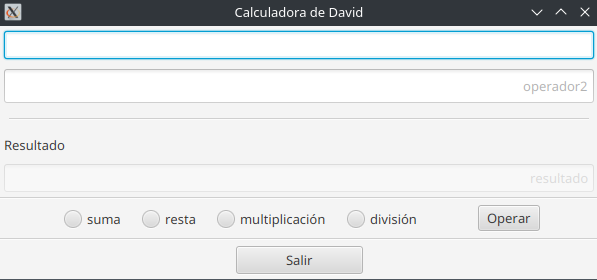
Si todo ha ido bien debería aparecer nuestra calculadora en pantalla:
Internacionalización I18N del formulario (ampliación voluntaria)
En las aplicaciones de interfaz gráfica es muy recomendable (y relativamente fácil) añadir la funcionalidad multi-idioma. Para ilustrar como se hace ayudados de SceneBuilder y JavaFX, haremos que nuestra calculadora funcione en Español e Inglés.

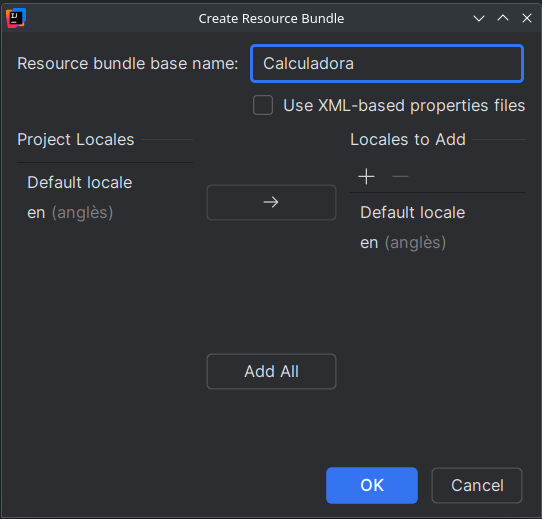
Dentro del paquete de recursos (resources) vamos a añadir un Resource Bundle, este tipo de recurso siempre acaba con la cadena ".properties" para que IntelliJ lo reconozca como un recurso de propiedades, así que nosotros pondremos solo Calculadora, y el IDE añadirá el ".properties". Consideraremos que el lenguaje por defecto será el Español, así que solo debemos añadir un lenguaje más que será el "Ingles" (en). Por último podemos elegir guardar las propiedades en un fichero xml o un fichero de texto plano (desmarcando la opción):
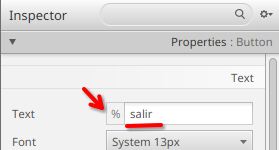
Lo siguiente será convertir todas las cadenas de texto de la interfaz gráfica en "Cadenas internacionalizadas". Abre el formulario fxml con SceneBuilder, elige por ejemplo el botón Salir, y en la propiedad Text (dentro de Properties) elige la rueda dentada que aparece a la derecha y del menú que aparece elige la opción "Replace with Internationalized String":
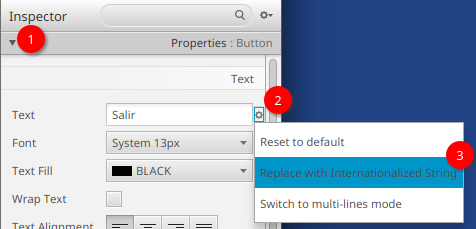
Ahora el campo Text deberías dejarlo así:
Repite este proceso con todas las partes de la interfaz gráfica que deban estar en dos idiomas.
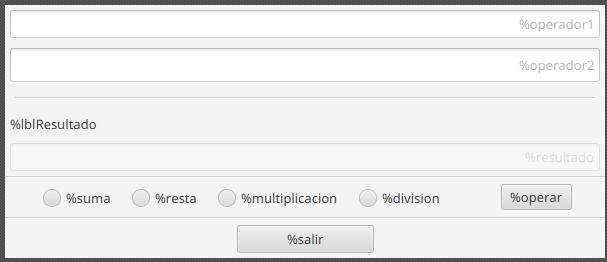
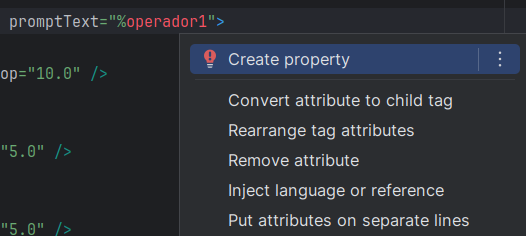
Ahora veras que el código fuente del fichero fxml contiene errores en cada una de las lineas que hacen referencia a estas nuevas cadenas de texto internacionales que hemos definido, eso de momento está bien.
Ahora, usando el asistente de IntelliJ, le pedimos que nos ayude a corregir los errores:
Y a continuación (si no te aparece directamente el fichero de propiedades es que no has hecho bien el primer paso):
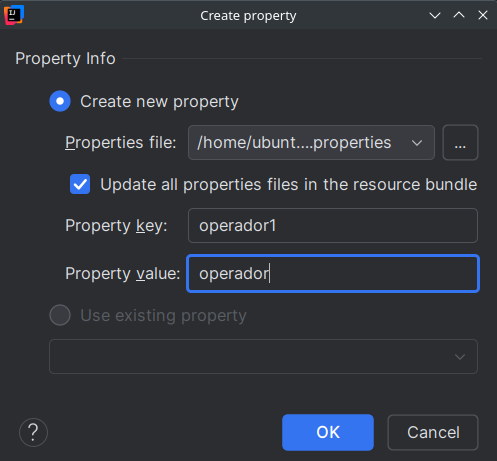
Repite el paso anterior para todas las propiedades del FXML que dan error, genera todas las etiquetas con el idioma por defecto (Español).
Ahora solo queda añadir las diferentes traducciones al Inglés, para ello combinaremos todas las propiedades en un único editor:
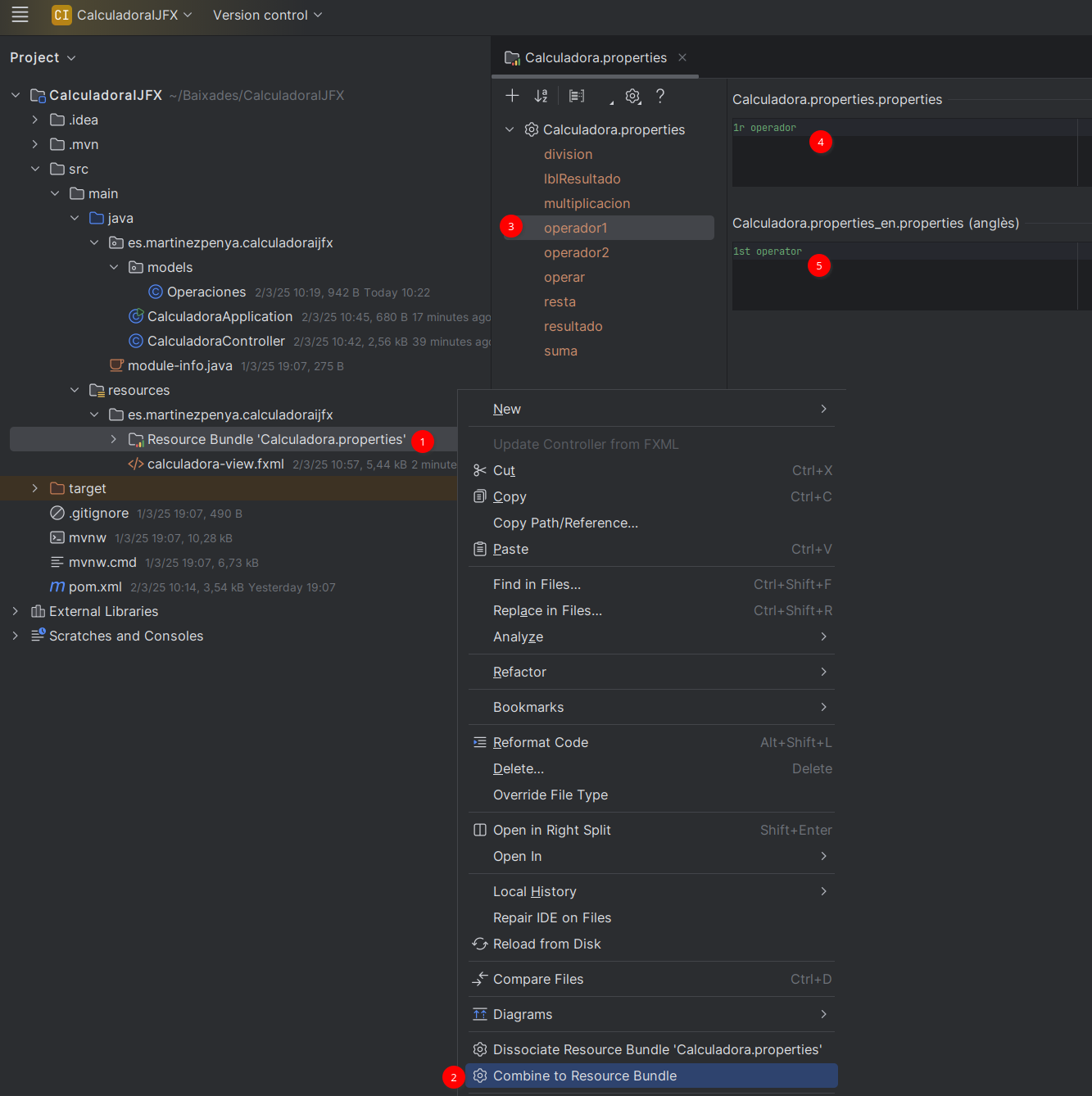
Para ello:
- Pulsa botón derecho sobre el recurso
- Elige la opción "Combine to Resource Bundle"
- Elegimos la "etiqueta" que queremos traducir
- Escribimos/modificamos el idioma por defecto (Español)
- Escribimos/modificamos el idioma en Ingles.
Ahora debemos hacer que el main de la clase CalculadoraApplication.java cargue estos recursos al cargar el formulario. Añadiremos la linea del recurso (ResourceBundle) y añadiremos el mismo (bundle) al cargar el formulario:
1 2 3 4 5 6 7 8 | |
Ahora, al lanzar la aplicación, aparecerá en el idioma español por defecto, a no ser que nuestro sistema esté configurado en Inglés. Podemos forzar que se ejecute por ejemplo siempre en inglés añadiendo las siguientes VM Options al entorno de ejecución del proyecto:
1 | |
Internacionalización de los mensajes de error (ampliación voluntaria)
En el punto anterior hemos traducido el formulario a dos idiomas, pero los mensajes de error siguen saliendo solo en Español. Para corregirlo necesitamos añadir más propiedades al ResourceBundle "Calculadora" (al menos una para el título de las ventanas de Error, y otras dos con los mensajes que necesita el controlador de la Calculadora, "formato incorrecto de los operadores" y "el operador 2 no puede ser 0"). Una vez creadas las propiedades, solo debemos añadir al controlador la linea para que cargue los recursos:
1 | |
Y luego cambiar el método operar para que haga uso de ellas en lugar de los Strings:
1 2 3 4 5 6 7 8 9 10 11 12 13 14 15 16 17 18 19 20 21 22 23 24 25 26 27 28 29 30 31 | |
En mi ejemplo las propiedades del ResourceBundle se llaman error, operador2Non0 y formatError.
Videos relacionados
- https://www.youtube.com/playlist?list=PLNjWMbvTJAIjLRW2qyuc4DEgFVW5YFRSR
- https://www.youtube.com/playlist?list=PLaxZkGlLWHGUWZxuadN3J7KKaICRlhz5-
Tarea
La tarea consiste en seguir la guía y crear tu aplicación en IntelliJ, pon como título de aplicación tu nombre y apellidos.
Envía el proyecto en zip y un pdf explicando las partes que te han parecido más complicadas al realizar la práctica, que parte te ha parecido más interesante, cual te gustaría ampliar y alguna captura mostrándola en funcionamiento.