Taller UD06_T02: Sockets en la nube (AWS)
La intención de este documento es la de dar una perspectiva más realista del uso de sockets, ya que en lugar de usar la misma máquina del alumno como cliente y servidor, vamos a desplegar el servidor del socket en una máquina alojada en la nube de Amazon (AWS).
Requisitos
Para realizar esta práctica guiada necesitamos:
- Acceso al Learner Lab proporcionado por el profesor. (https://awsacademy.instructure.com)
- Conocimientos sobre los sockets, IP's y puertos.
- Un dispositivo local con capacidad de ejecutar un cliente de socket, con acceso a los puertos e Ip's de AWS (Ojo con la red de conselleria)
Guía paso a paso
Preparar el entorno de la nube
Iniciar Laboratorio
Lo primero que necesitamos es arrancar el laboratorio, para ello Accedemos al LMS del awsacademy, buscamos el Curso facilitado por el docente, accedemos a sus contenidos y a continuación al Learner Lab. (Si es la primera vez que accedemos debemos aceptar los términos de uso).
Inicialmente el laboratorio está en rojo:

Elegimos la opción Start Lab y esperamos a que aparezca el laboratorio en verde:

Por defecto el Learner Lab nos proporciona 100 50 dolares de saldo, y un tiempo de 4 horas, tras el cual se detendrán la mayoría de servicios que tengamos en marcha. Pero mientras quede saldo podemos volver a iniciar el Laboratorio y dispondremos de 4 horas más.
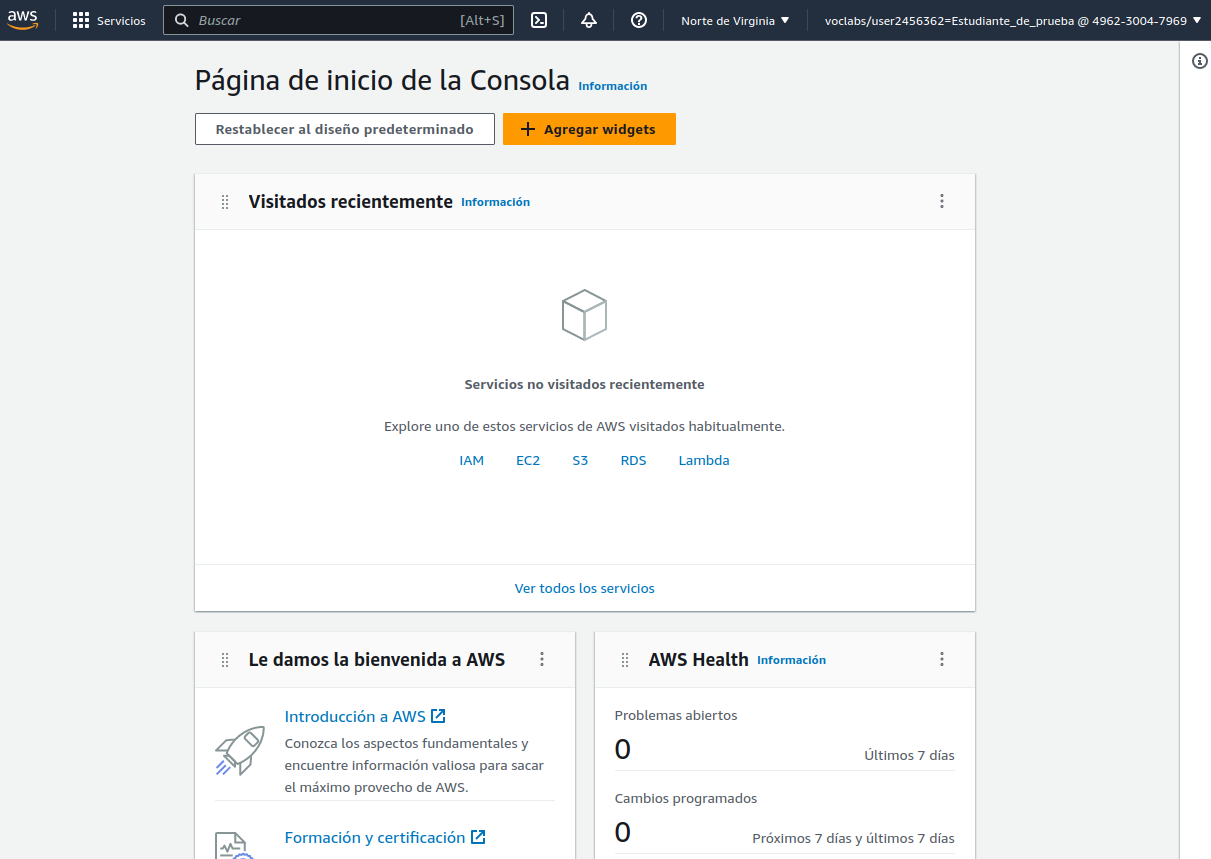
Una vez aparece en verde podemos hacer click sobre las letras AWS y aparecerá el Dashboard de AWS (debemos permitir las ventanas emergentes):
Crear un entorno Cloud9
Cloud9 es un entorno de desarrollo en la nube que proporciona AWS asociado a una instáncia EC2 (máquina virtual en la nube).
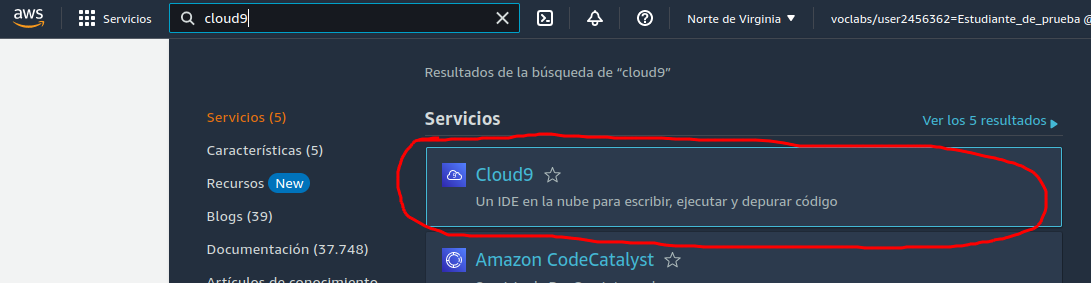
El primer paso es crear este entorno, para ello buscamos cloud9 en la parte superior del Dashboard:
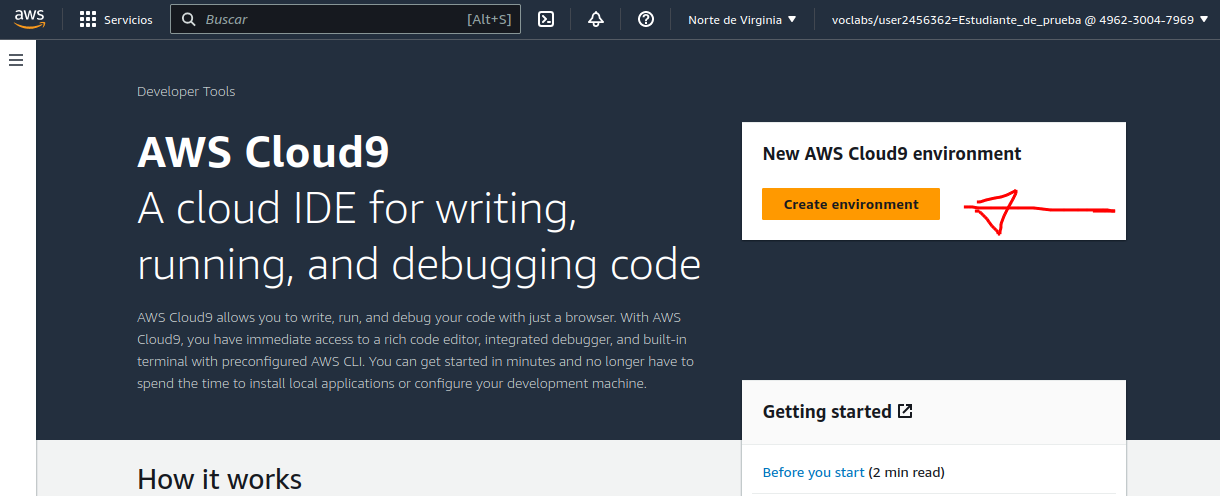
A continuación seleccionamos Create environment:
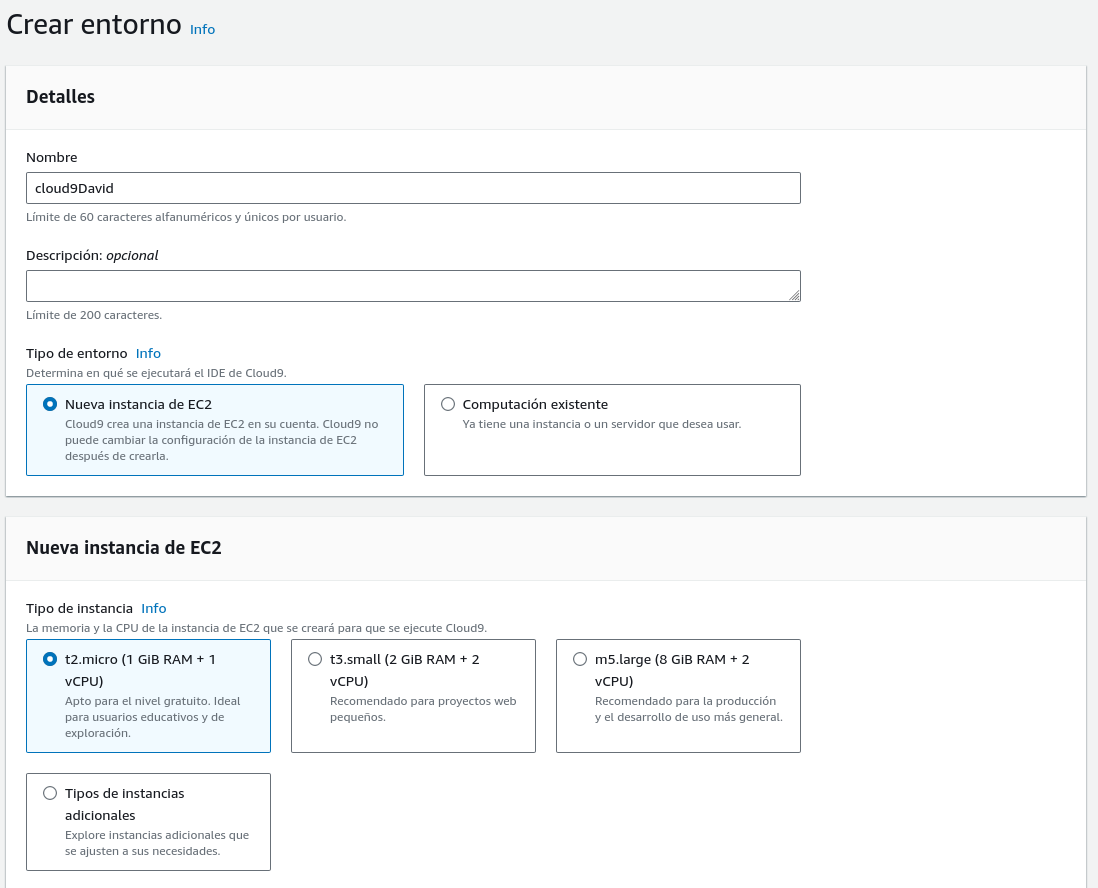
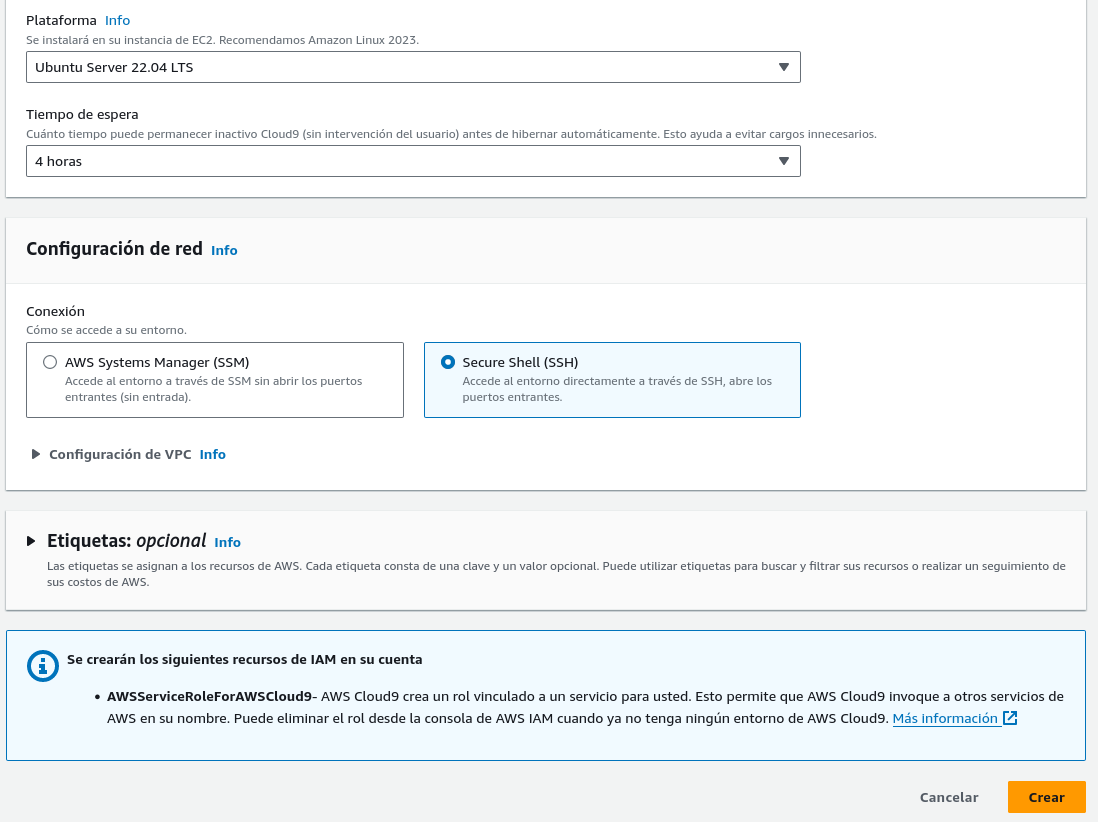
En la siguiente ventana debemos especificar el nombre (Name), cambiaremos la plataforma a Ubuntu Server 18.04 LTS, también podemos ampliar el tiempo de Timeout para no tener problemas a 4 horas i por último dentro de los Network settings elegiremos la conexión por SSH, el resto de opciones se quedan por defecto y pulsamos el botón naranja del final Create.
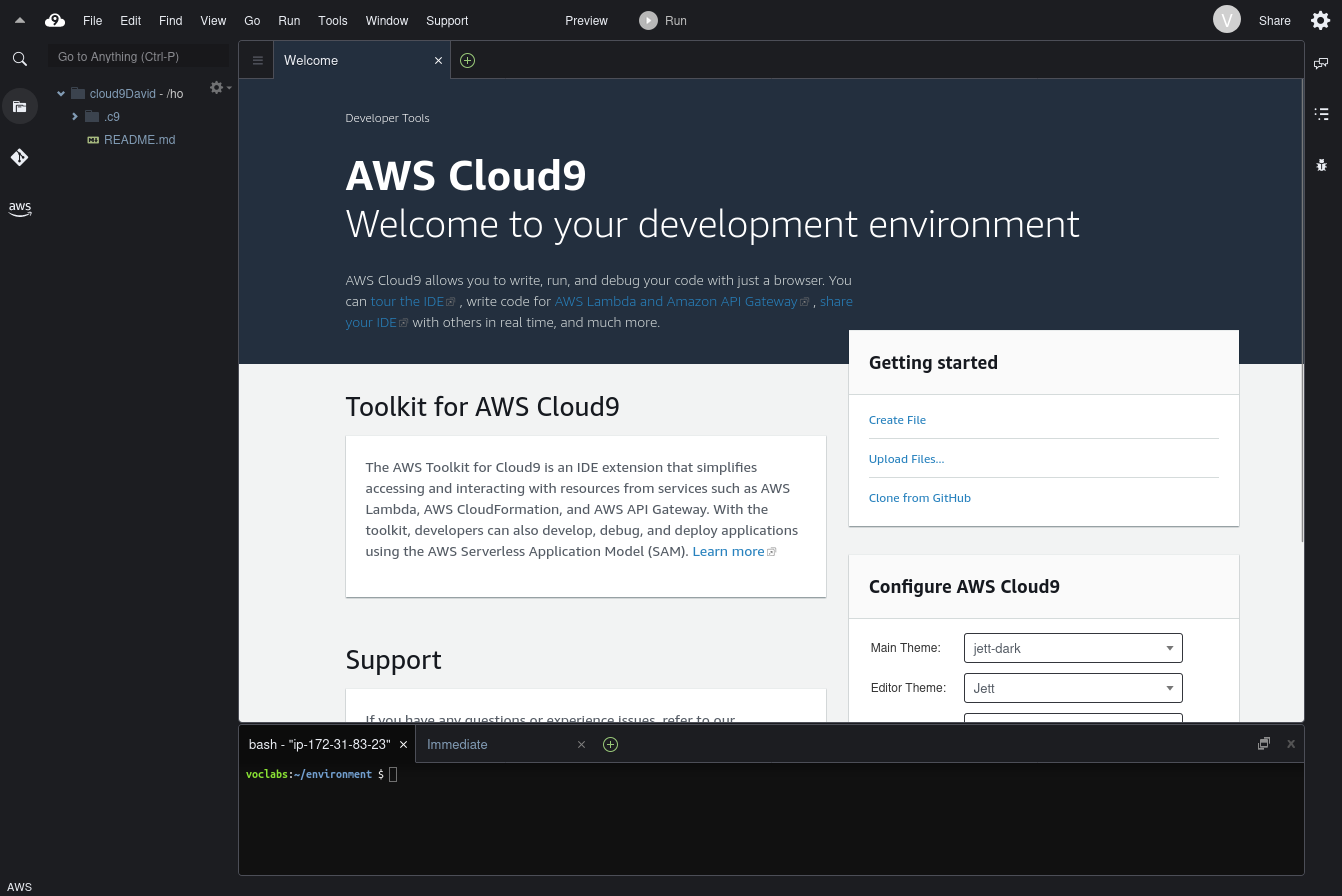
Si todo ha ido bien podemos seleccionar el botón Open:

Y deberíamos ver algo parecido a esto:
Creación del servidor de Sockets
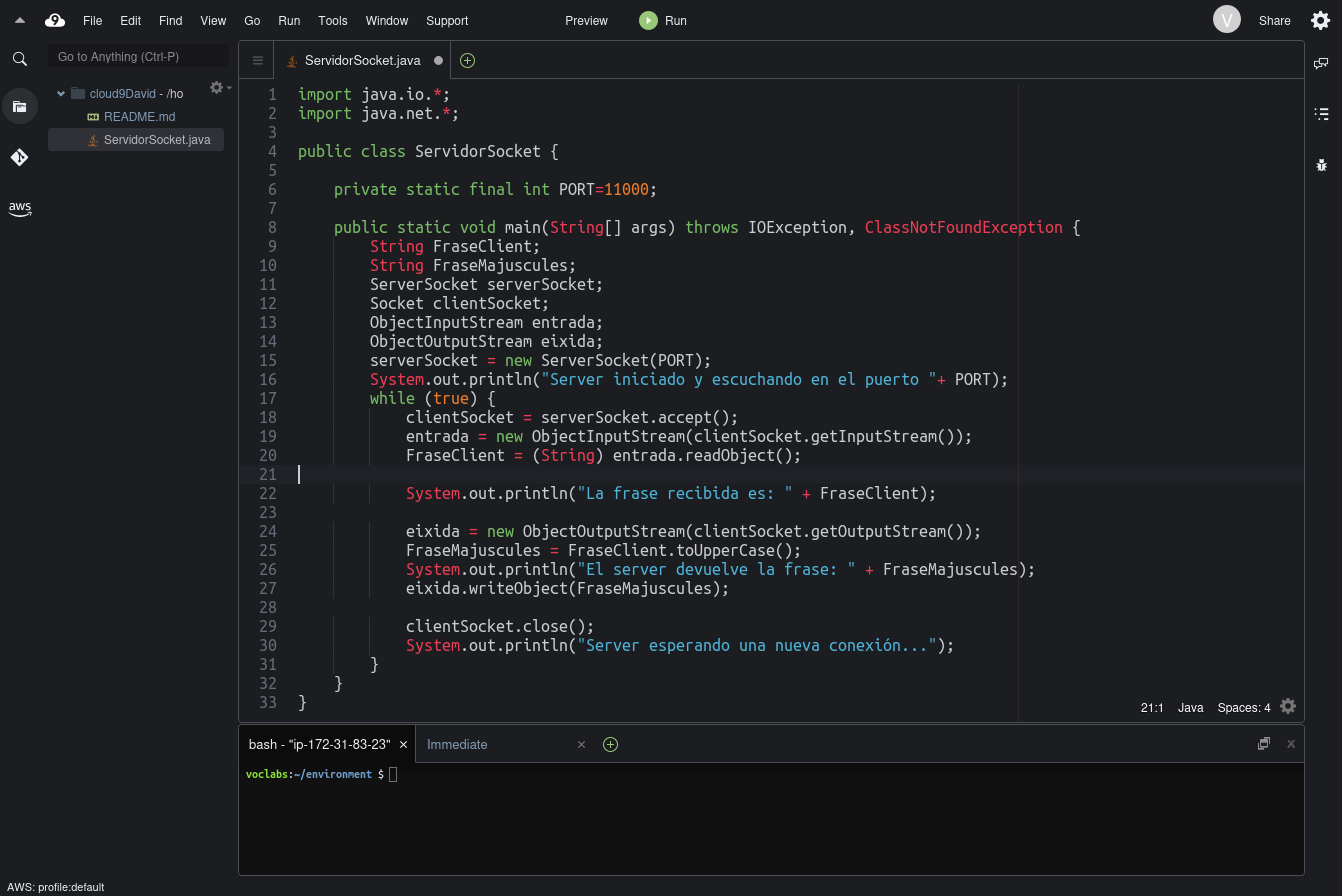
Primero cerraremos la ventana de bienvenida, a continuación creamos un nuevo fichero, por ejemplo ServidorSocket.java con el siguiente código java:
1 2 3 4 5 6 7 8 9 10 11 12 13 14 15 16 17 18 19 20 21 22 23 24 25 26 27 28 29 30 31 32 33 | |
Debería quedar algo así:
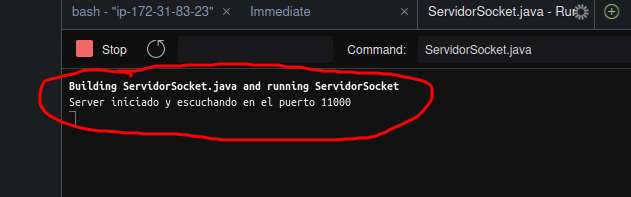
Y si iniciamos el servidor:
Abrir el puerto en la instancia EC2 del cloud9
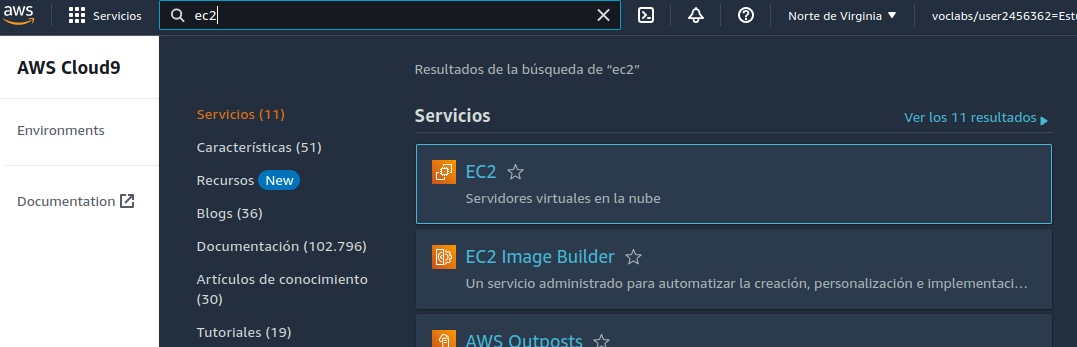
Ahora debemos volver a la pestaña donde tenemos el Dashboard de AWS y buscar EC2 (donde antes buscamos cloud9):
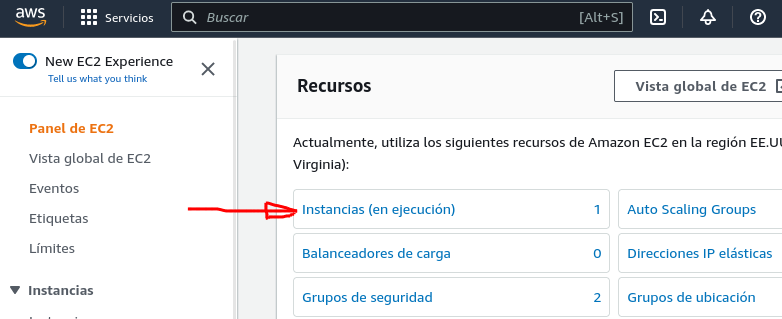
Una vez abierto elegimos la opción Instancias (en ejecución):
Deberíamos tener al menos una Instancia, si tenemos más de una debemos buscar la que contenga el nombre de nuestra instancia cloud9, debemos marcar el check que tiene justo delante del nombre y a continuación elegir la pestaña Seguridad:
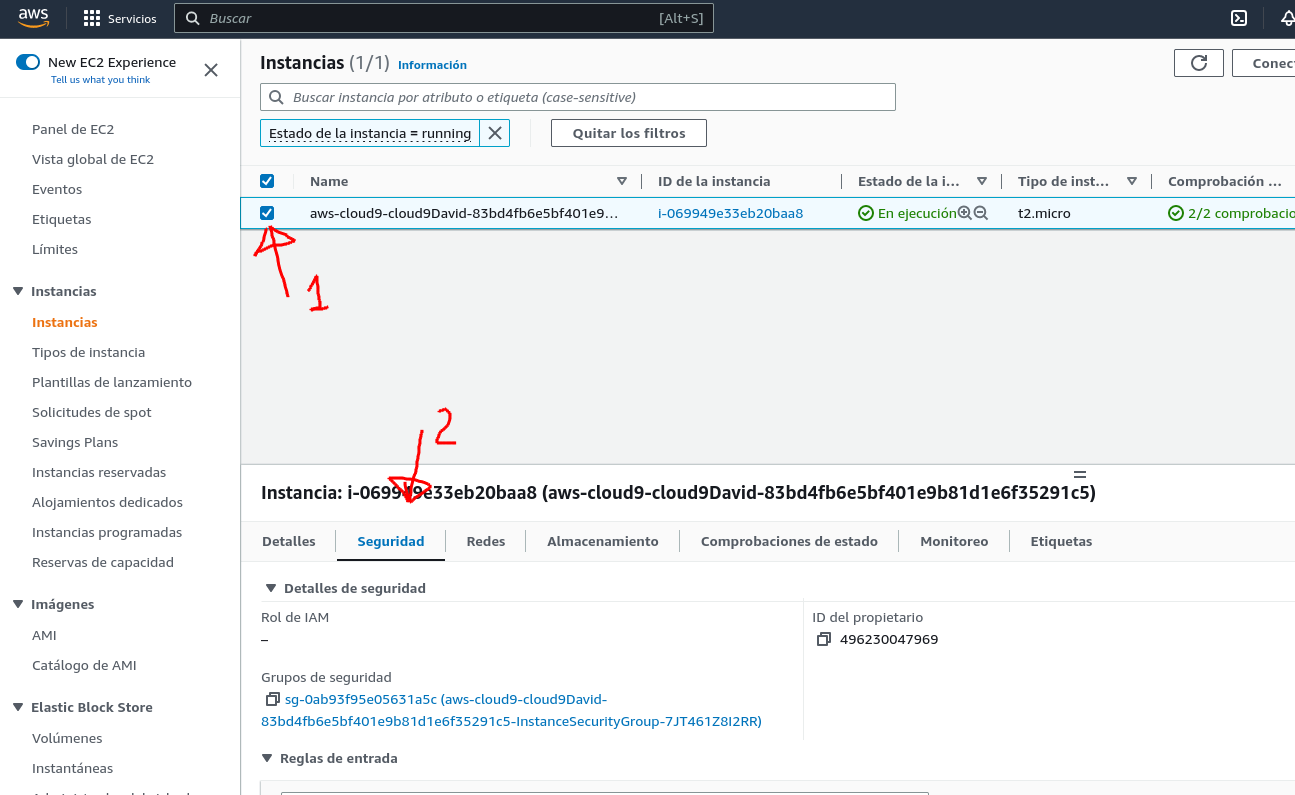
Si nos fijamos en las reglas de entrada del grupo de seguridad, solo tiene habilitada la entrada para el puerto 22 (SSH), a continuación hacemos click sobre el enlace del Grupo de seguridad:
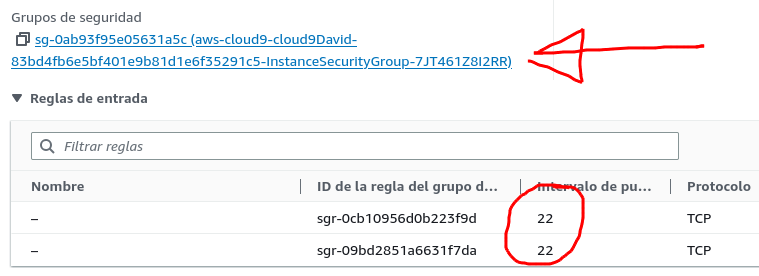
Y añadiremos el puerto 11000 (o el que hayamos elegido para nuestro servidor) a las reglas de entrada, elegimos el botón Editar reglas de entrada, a continuación Agregar regla Elegimos TCP Personalizado, puerto 11000 y AnywhereIpv4 y añadimos una descripción si lo deseamos:
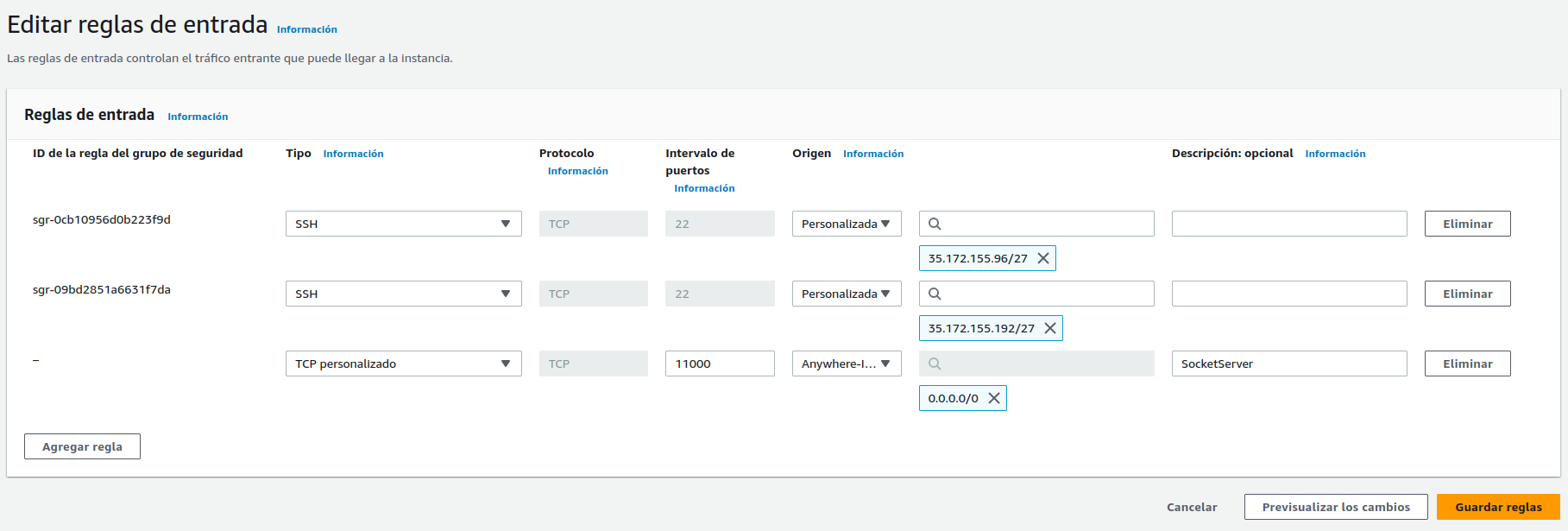
Una vez hecho esto si volvemos a la pestaña Seguridad de nuestra instancia EC2 veremos la regla añadida.
Dirección pública de la EC2
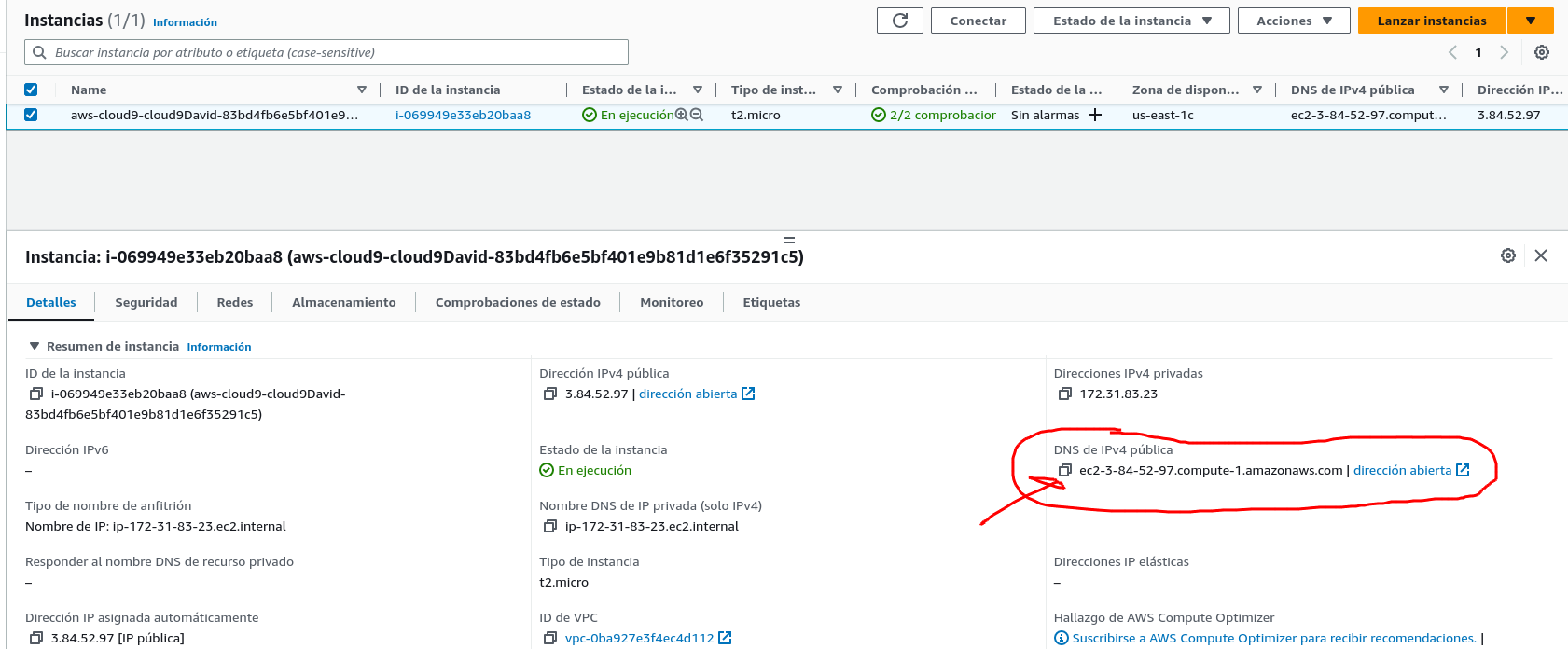
Necesitamos saber la DNS de IPv4 pública de nuestra instancia EC2 para acceder desde el cliente, marcamos el check de nuestra instancia y accedemos a la primera pestaña Detalles, y nos fijamos en la parte derecha y pulsaremos el botón de copiar y guardaremos esta información para más adelante:
Tarea 2: Preparar el cliente local
En nuestro IDE preferido creamos un nuevo archivo ClienteSocket.java con el siguiente código:
1 2 3 4 5 6 7 8 9 10 11 12 13 14 15 16 17 18 19 20 21 22 23 24 25 26 27 28 29 | |
Recuerda
Recuerda cambiar la constante DNSAWS por el String que corresponde con la dirección DNS IPv4 de tu instancia EC2 obtenida en el punto 3.1.5.
Ejecución de prueba
Desde el punto de vista del cliente
Una vez ejecutado el cliente debe aparecer algo similar a esto:
1 | |
Escribimos nuestra frase, y al pular INTRO obtenemos el siguiente resultado:
1 2 3 4 | |
Desde el punto de vista del servidor
La consola de salida del servidor por su parte debe haber registrado la conexión del cliente, la recepción de la frase, y la frase devuelta:
1 2 3 4 | |
Tarea
Genera un pequeño documento con explicaciones donde muestres una captura de pantalla donde se vea el servidor después de haber esperado la conexión, haber recibido los datos del cliente y devuelto la información procesada. Adjunta también explicaciones y la captura del mismo ejemplo desde el punto de vista del cliente. El ejemplo debe incluir tu nombre y apellidos en la información enviada y recibida.
Convierte el documento en pdf y adjúntalo a la tarea de Aules de la UD06.