Taller UD09_03: Proyecto JavaFX (con Maven)
Crea un proyecto de JavaFx (con Maven)
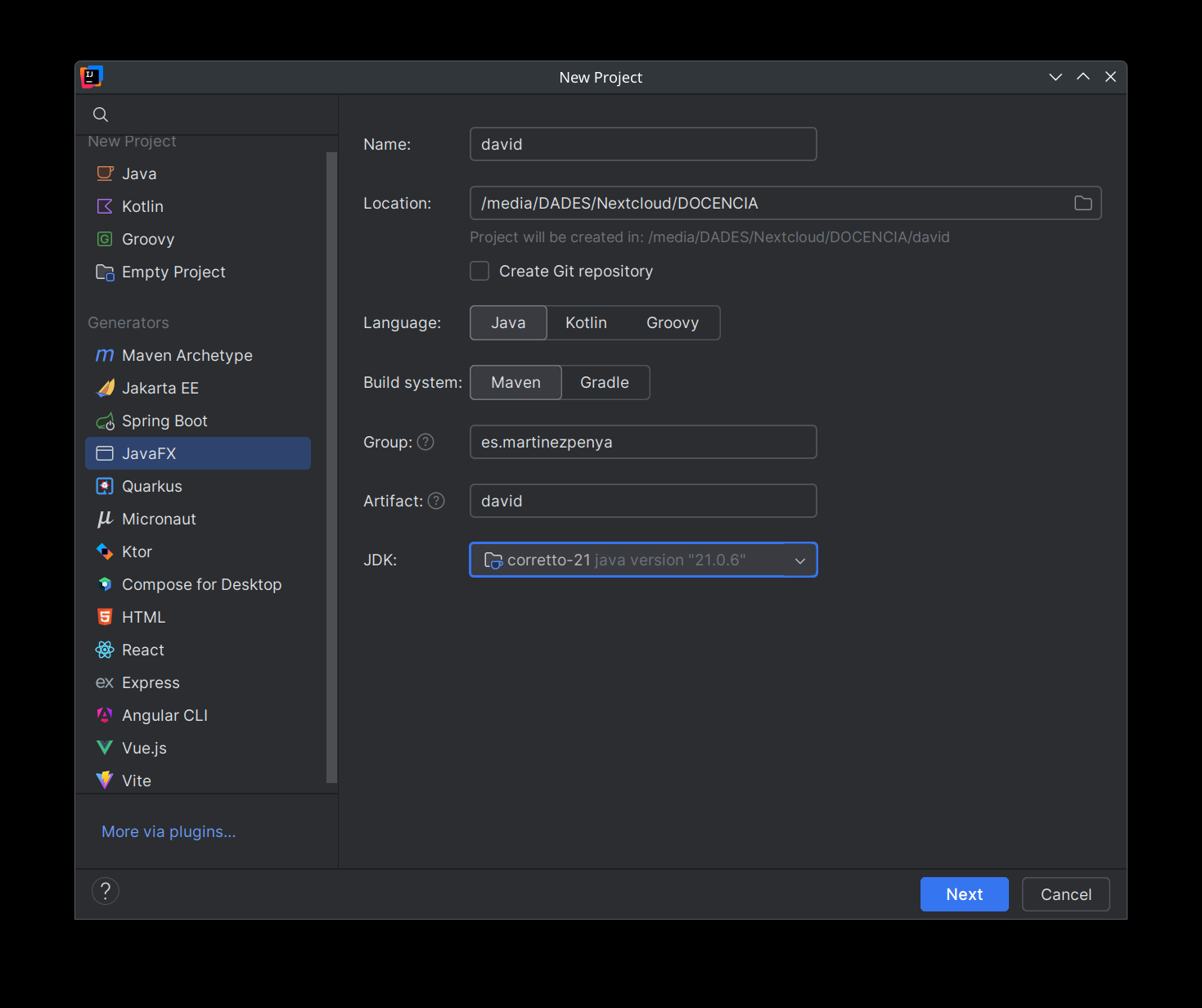
Cuando creas un proyecto en Intellij, el mismo IDE ofrece un tipo de proyecto JavaFx:
Importante
Fíjate que al elegir el tipo de proyecto JavaFX a la parte derecha se selecciona el gestor de librerías Maven. Más adelante veremos como gestionar manualmente Maven, de momento dejaremos que IntelliJ genere el projecto Maven para JavaFx por nosotros.
Solo debes fijarte en escribir tu nombre y apellidos como en la imagen y seleccionar la versión 21 del jdk.
En la siguiente ventana debes marcar al menos estas dos opciones:
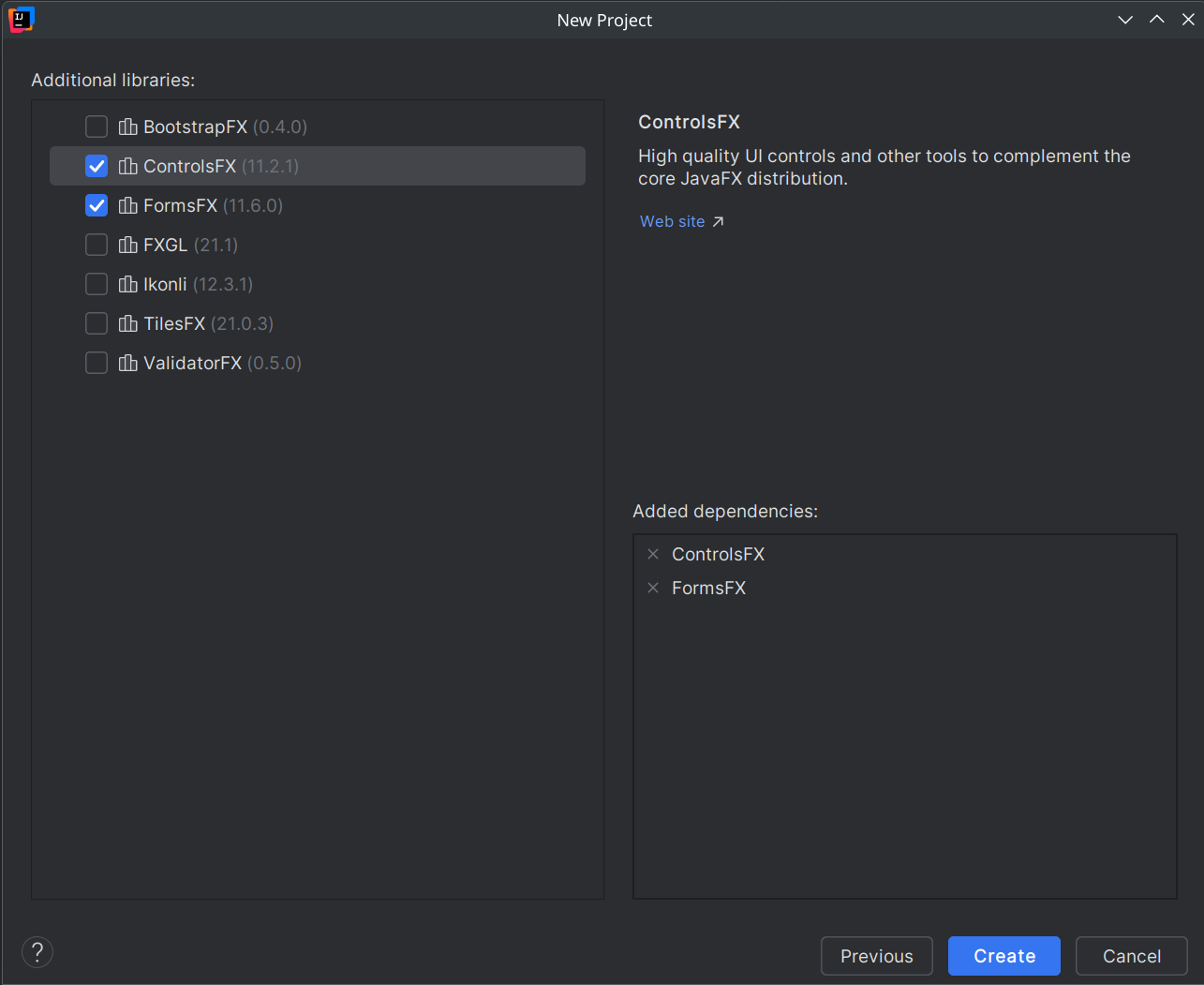
Y por último pulsar el botón [Create]
Si esperas unos segundos aparecerá una notificación en la parte inferior derecha:
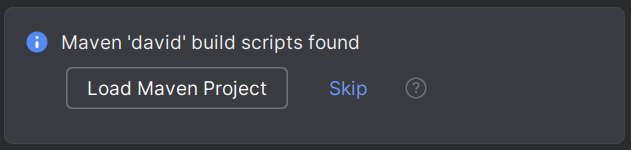
Debes elegir la opción Load Maven Project, y esperar a que procese las dependencias solicitadas.
Estructura del proyecto JavaFx recien creado con el asistente de IntelliJ:
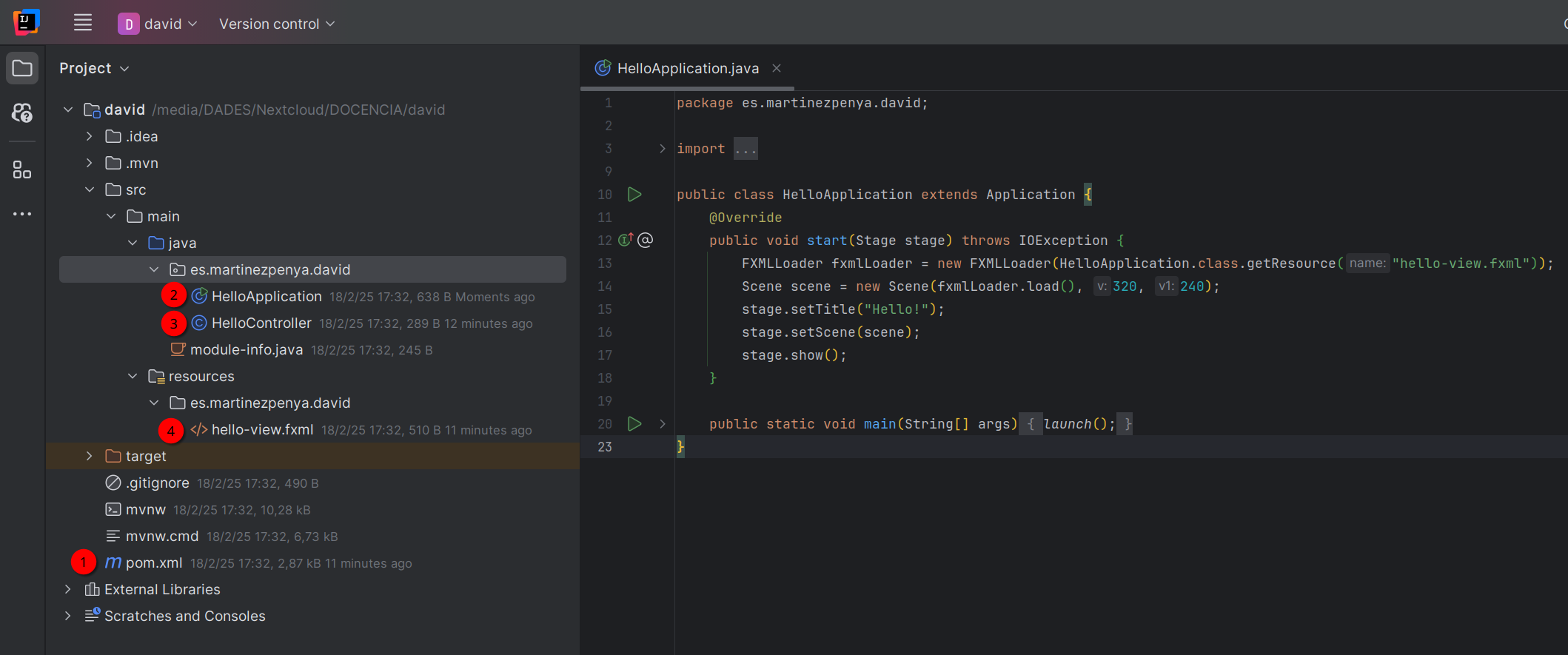
En la imágen anterior puedes encontrar:
- fichero
pom.xmlque gestiona las dependencias del proyecto maven. HelloApplicationclase que contiene el main de la aplicación JavaFxHelloControllerclase con el controlador de la aplicaciónhello-view.fxmlarchivo que contiene el formulario (vista) de la apliación
El proyecto sigue el patrón MVC que hemos visto en teoria, solo que es tan simple que no tiene ningún Modelo.
Modificar el formulario con SceneBuilder
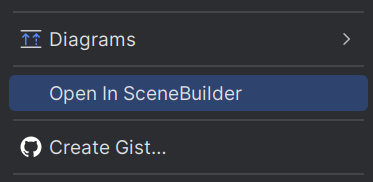
Si has configurado correctamente SceneBuilder en tu ordenador para usarlo desde IntelliJ, deberias poder pulsar con el botón derecho del ratón sobre el archivo (4) (hello-view.fxml) y elegir la opción Abrir en SceneBuilder:
Usa FXMLManager
Ahora, vamos a añadir cualquier componente a nuestra interfaz (preferiblemente mediante SceneBuilder), en nuestro caso, por ejemplo, otro botón (al que llamaremos "mola":
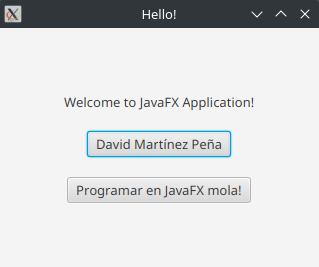
Ahora nuestra vista tiene un componente más que nuestro controlador, y aquí es donde entra en acción FXMLManager ya que en lugar de estar pendientes de ir añadiendo nuestras modificaciones en la Vista a nuestro Controlador, FXMLManager se encargará de gestionarlo.
Hacemos clic derecho sobre el archivo hello-view.fxml y elegimos la opción:
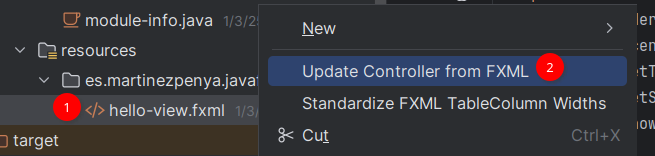
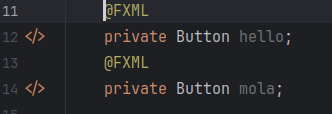
Ahora si abrimos de nuevo el fichero HelloController.java aparte del botón hello (que ya aparecia anteriormente) aparecerá el nuevo boton "mola":
Tarea
Usa el asistente de IntelliJ para crear proyecto JavaFX con maven. Modifica el formulario con SceneBuilder y cambia el texto del botón por tu nombre y apellidos. Añade un nuevo botón (con el nombre que quieras), pon el texto que quieras, y con FXMLManager añade el código correspondiente al HelloController.java.
Genera un zip con el proyecto de IntelliJ (o la carpeta src del IDE que uses). Envía el archivo zip a la tarea de Aules.