Taller UD02_01: GitHub Classroom
Requisitos previos
Necesitamos:
- Una cuenta de GitHub
- Tener el IDE IntelliJ instalado en nuestro ordenador
Unirnos a GitHub Classroom
Aceptamos el Assignement (la tarea/ejercicio) a partir del link del profesor, en este caso: https://classroom.github.com/a/LTEIJf5H
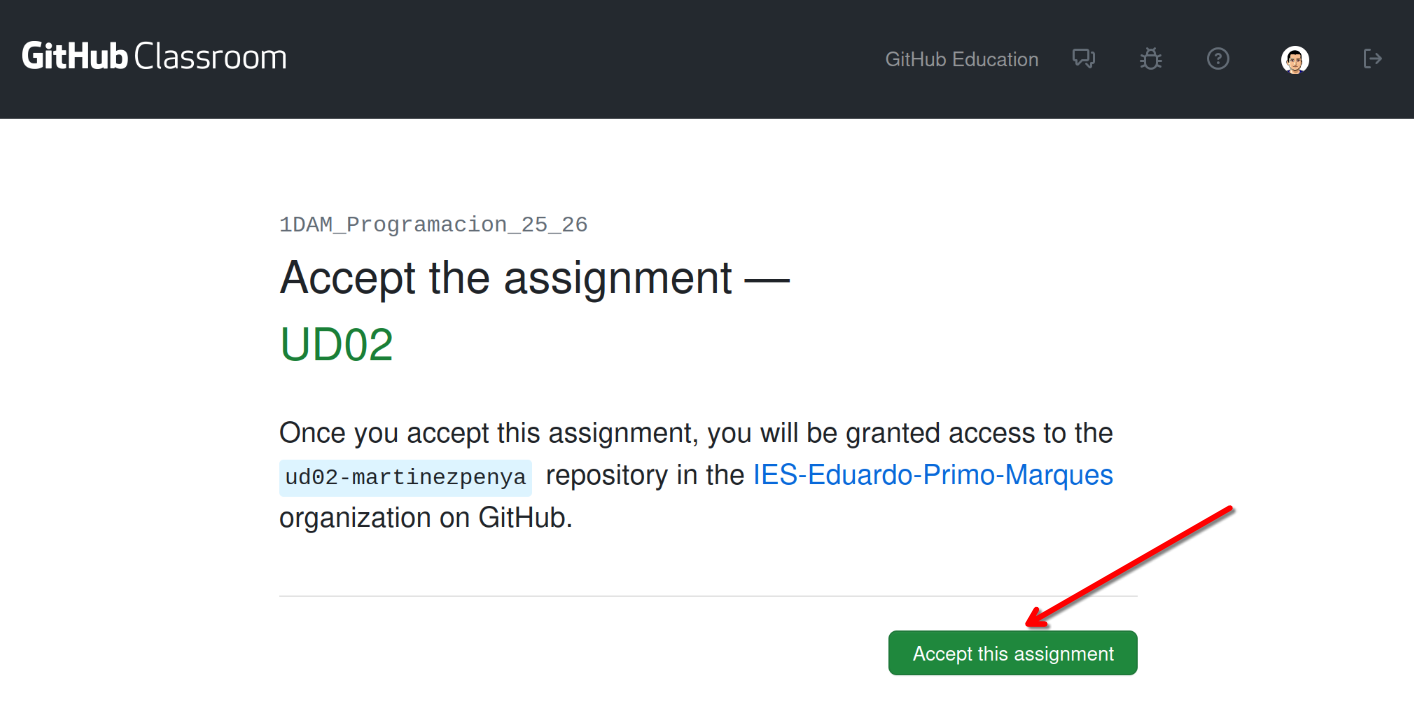
Nos mostrará la siguiente pantalla:
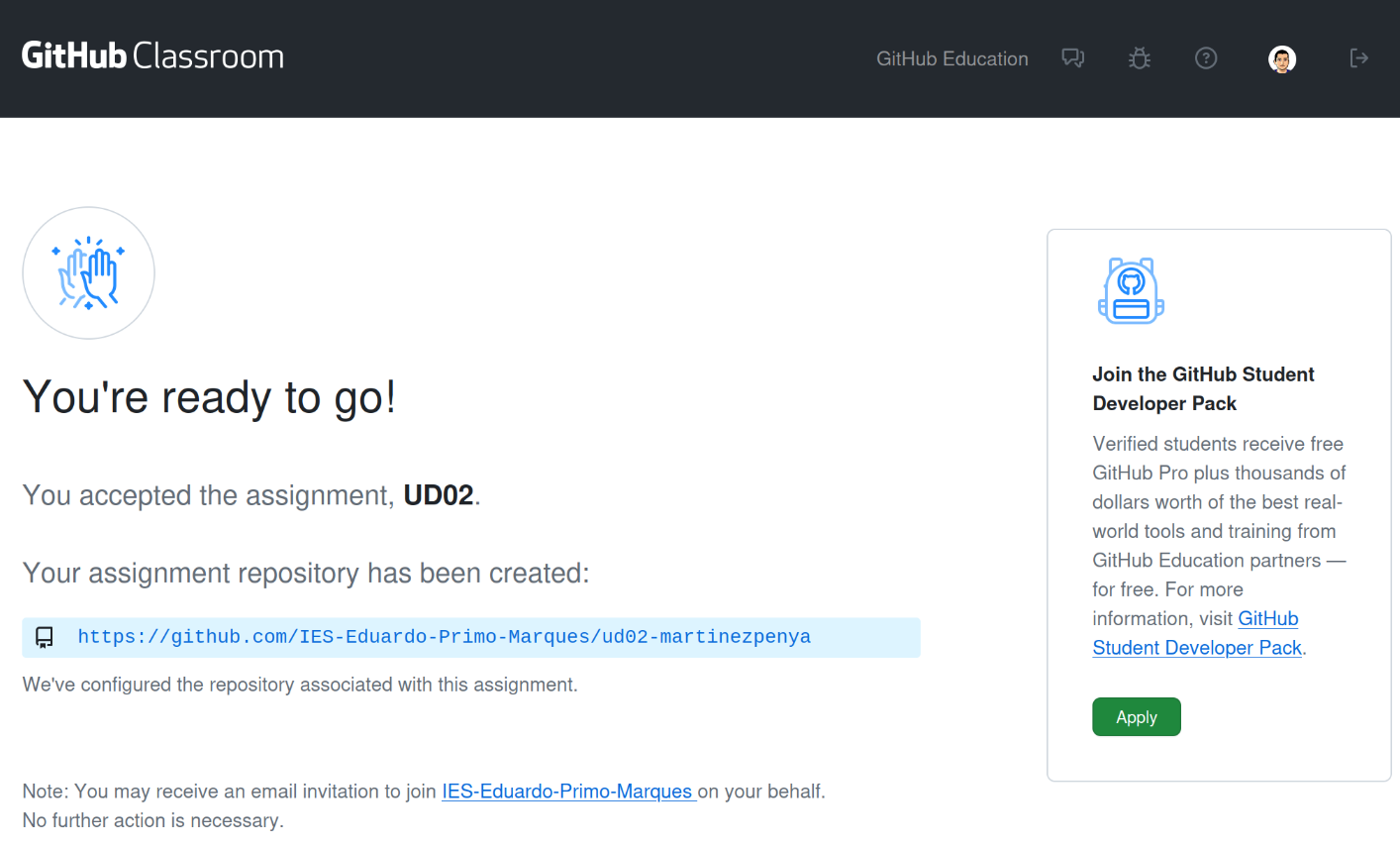
Abrimos el enlace que aparece con fondo azul: https://github.com/IES-Eduardo-Primo-Marques/ud02-martinezpenya (Vuestro enlace será diferente, este es el mio)
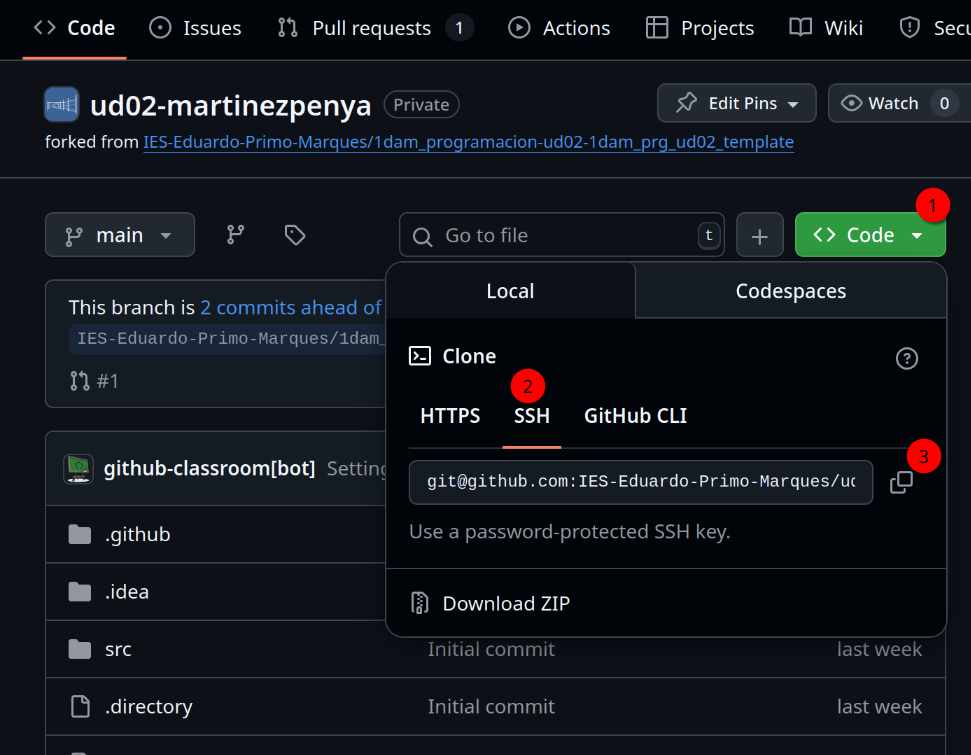
Esto nos lleva al repositorio en GitHub, y desde allí, copiamos la URL del repositorio, pero la de ssh en lugar de https:
Preparar nuestra autenticación a GitHub mediante clave privada/pública (necesaria para usar ssh)
En agosto 2021 GitHub eliminó la autenticación por contraseña para operaciones Git en la línea de comandos. Desde el 13 de agosto de 2021, es OBLIGATORIO usar:
- Tokens de acceso personal (Personal Access Tokens - PAT) para HTTPS
- Claves SSH para conexiones SSH
- GitHub CLI con su propio sistema de autenticación
Paso 1: Generar una nueva clave SSH
-
Abre la consola o PowerShell
-
Genera la clave SSH:
Reemplaza1ssh-keygen -t ed25519 -C "tu_email@ejemplo.com""tu_email@ejemplo.com"con tu email de GitHubPara sistemas más antiguos, usa:
ssh-keygen -t rsa -b 4096 -C "tu_email@ejemplo.com" -
Sigue las instrucciones:
1Enter file in which to save the key (C:\Users\tunombre/.ssh/id_ed25519):
Presiona Enter para aceptar la ubicación por defecto
-
Establece una contraseña segura (opcional pero recomendado):
1
2
Enter passphrase (empty for no passphrase): Enter same passphrase again: -
Introduce una contraseña segura y confírmala.
Paso 2: Localizar y copiar la clave pública
-
Navega al directorio
.ssh: Deberías verid_ed25519(clave privada) yid_ed25519.pub(clave pública) -
Copia la clave pública
id_ed25519.pub:
Abre el archivo en el Bloc de notas y copia el contenido del fichero
Paso 3: Iniciar el agente y agregar la clave privada (opcional)
-
Abre PowerShell (esta vez necesitaras hacerlo como Administrador)
-
Verifica si el servicio SSH está instalado:
1 | |
- Si falta algún componente, instálalo:
1 2 3 4 | |
- Inicia el agente SSH:
1 2 3 4 5 | |
- Agrega tu clave SSH:
1 | |
Paso 4: Configurar la clave SSH en GitHub
- Inicia sesión en tu cuenta de GitHub - Ve a github.com y accede a tu cuenta
- Accede a la configuración de SSH: - Haz clic en tu foto de perfil (esquina superior derecha) - Selecciona Settings - En el menú lateral, haz clic en SSH and GPG keys
- Agrega una nueva clave SSH: - Haz clic en el botón New SSH key o Add SSH key
- Completa los campos: - Title: Un nombre descriptivo (ej: "Mi PC Windows") - Key type: Dejar como "Authentication Key" - Key: Pega la clave pública que copiaste anteriormente
- Guarda la clave: - Haz clic en Add SSH key - Confirma tu contraseña de GitHub si es necesario
Paso 5: Verificar la conexión SSH
-
Prueba la conexión en la terminal o PowerShell:
Si ejecutas este comando:
1ssh -T git@github.comDeberías ver algo parecido a esto (después de contestar
yesa la pregunta, fíjate que aparece tu nombre de GitHub, en mi casomartinezpenya):1 2 3 4 5 6
The authenticity of host 'github.com (140.82.121.3)' can't be established. ED25519 key fingerprint is SHA256:+DiY3wvvV6TuJJhbpZisF/zLDA0zPMSvHdkr4UvCOqU. This key is not known by any other names. Are you sure you want to continue connecting (yes/no/[fingerprint])?yes Warning: Permanently added 'github.com' (ED25519) to the list of known hosts. Hi martinezpenya! You've successfully authenticated, but GitHub does not provide shell access.Crear el proyecto en IntelliJ
Ahora abriremos IntelliJ y crearemos un nuevo proyecto (New Project from Version Control, o Project/Clone Repository) a partir de la url que hemos copiado en el punto anterior:
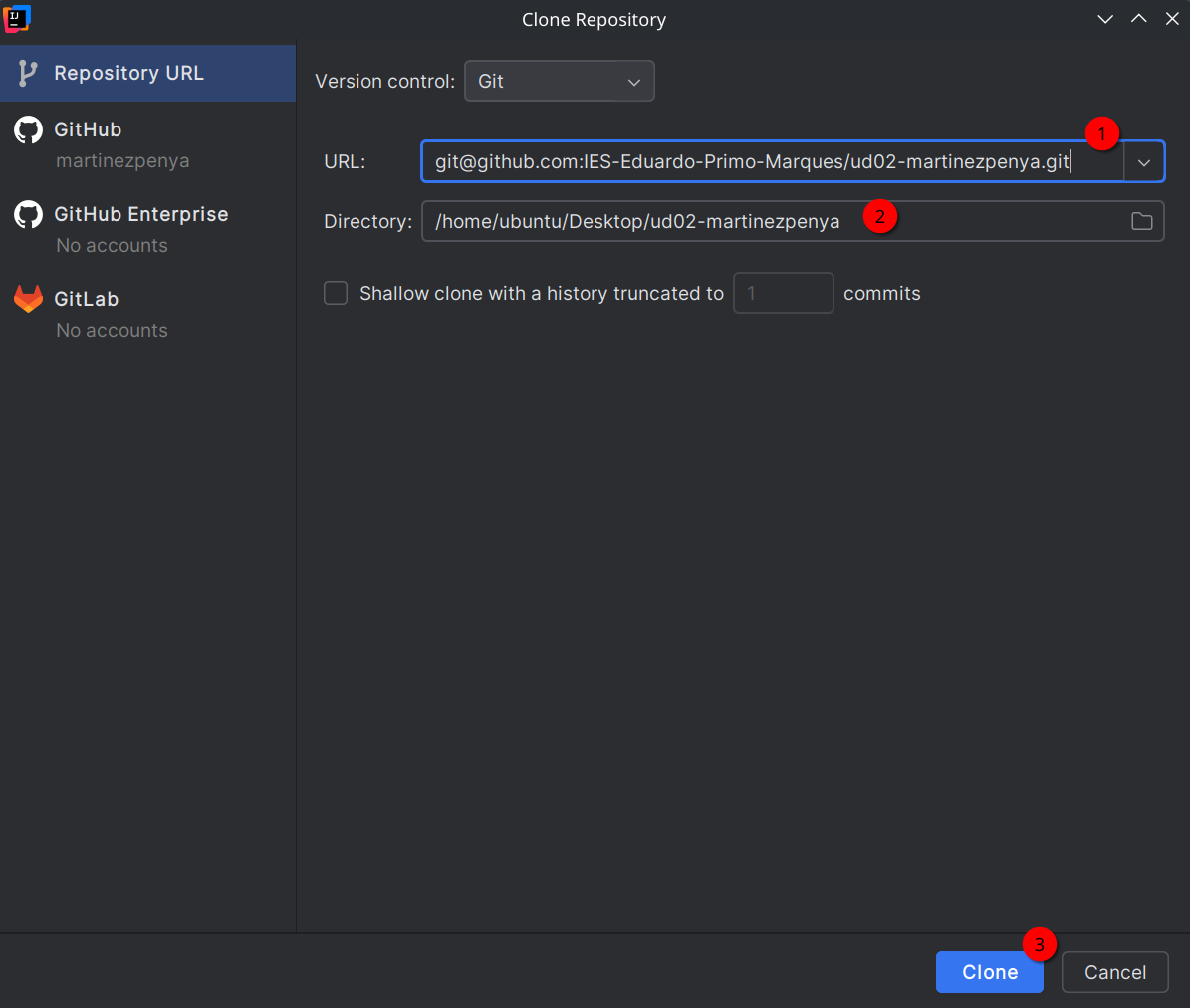
- Pegamos la URL del paso anterior
- Elegimos la ubicación de nuestro PC donde guardaremos el proyecto
- Pulsamos el botón clonar
A continuación nos pedirá hacer Login con nuestra cuenta de GitHub:
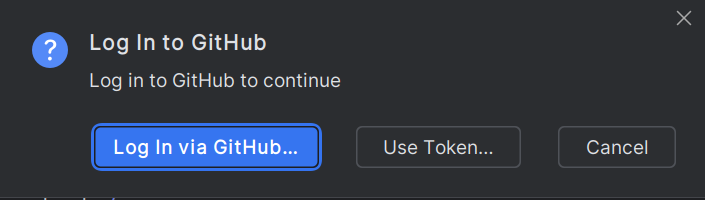
Y en nuestro navegador debemos Autorizar la vinculación de GitHub en el IDE de JetBrains:
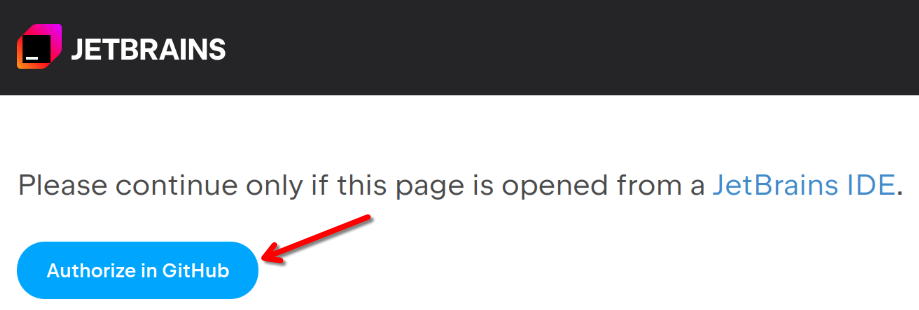
Y cuando todo esté correcto aparecerá:
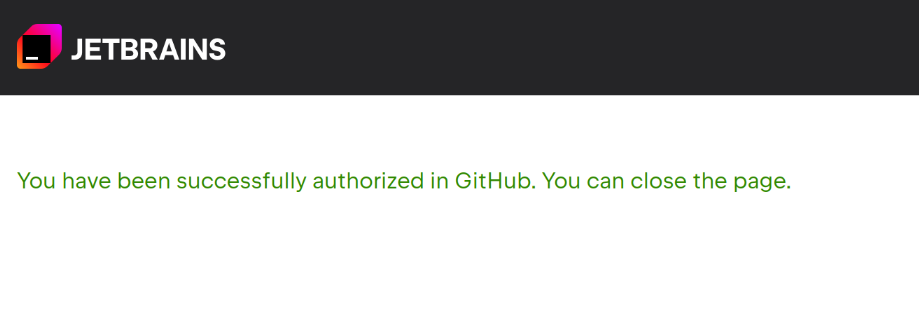
Y ahora en nuestro IDE IntelliJ tenemos:
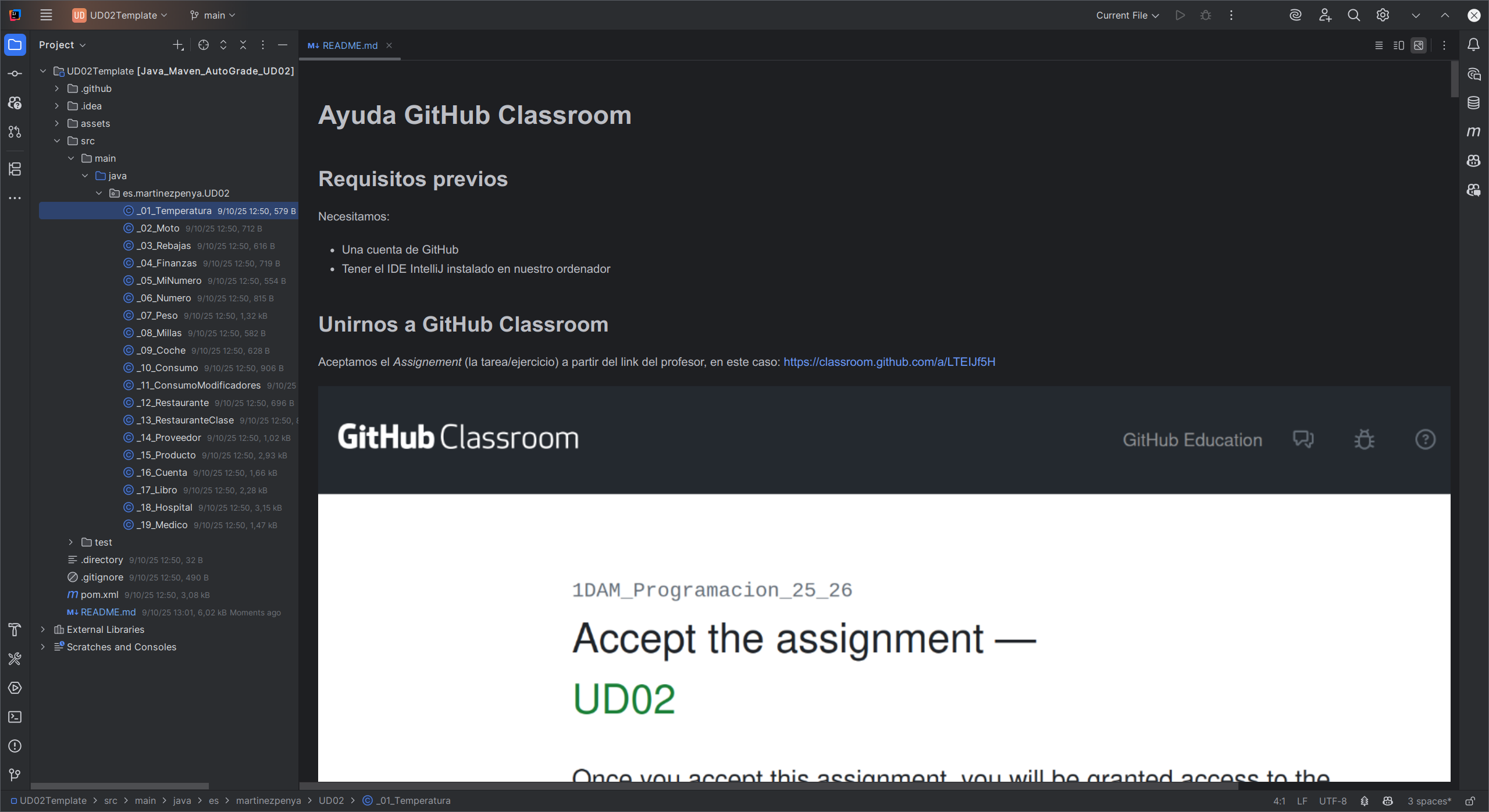
Ahora en la carpeta src debemos buscar el enunciado del ejercicio, en este caso src/main/java/es/martinezpenya/UD02/_01_Temperatura.java
1 2 3 4 5 6 7 8 9 10 11 12 13 14 15 16 17 18 19 20 21 22 23 24 25 26 27 28 | |
Debemos leer el enunciado y escribir nuestro código donde pone:
1 2 3 | |
Una vez comprobamos que el código funciona correctamente, vamos a comprobar si pasará los test impuestos por el profesor.
Importante
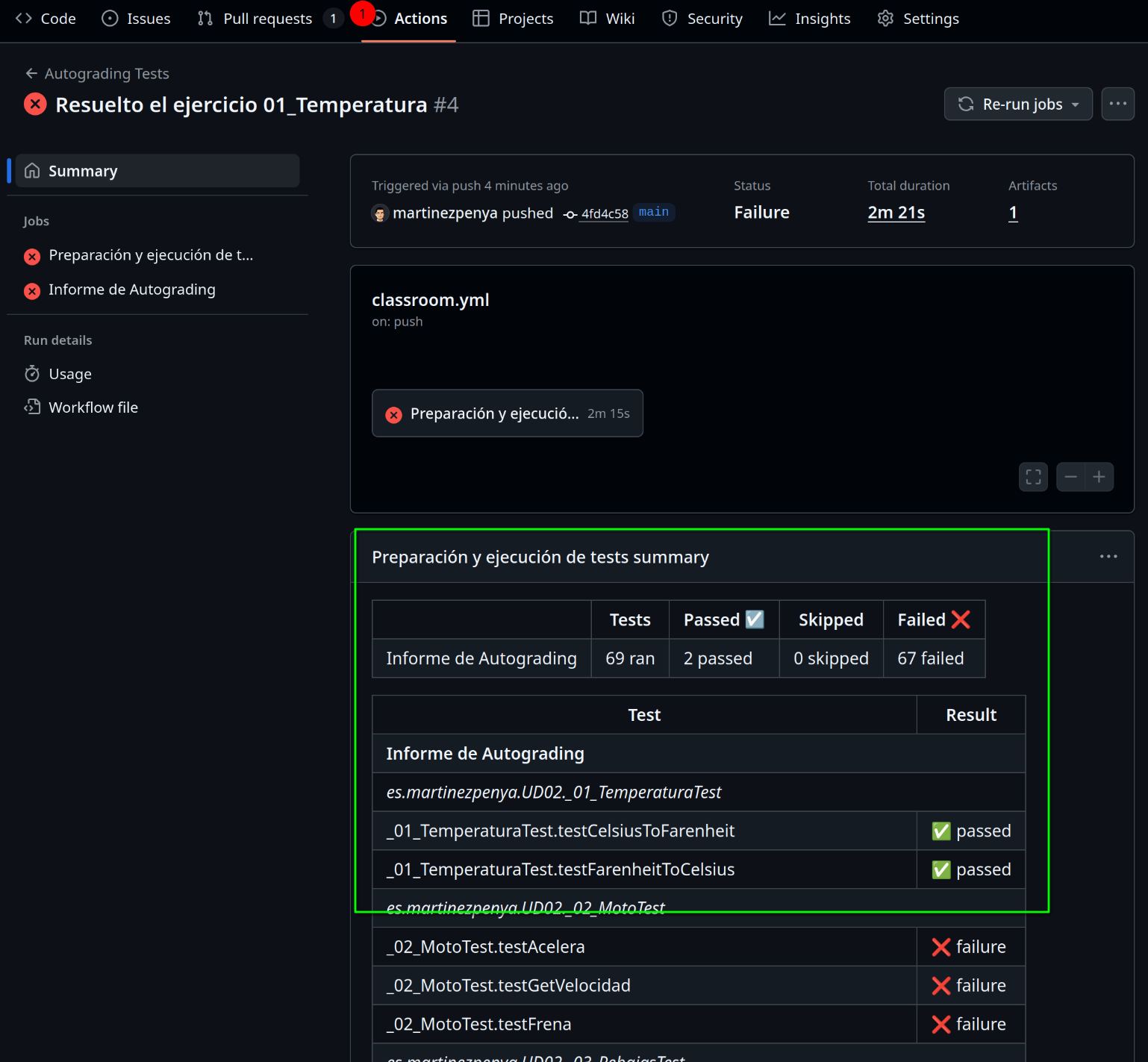
En las siguientes capturas se asume que hemos resuelto correctamente el primer ejercicio, por tanto pasamos 2 de los 69 tests que contiene la UD02.
Comprobar los tests (Maven)
Debemos realizar dos acciones:
- Primero compilar el proyecto completo con Maven:
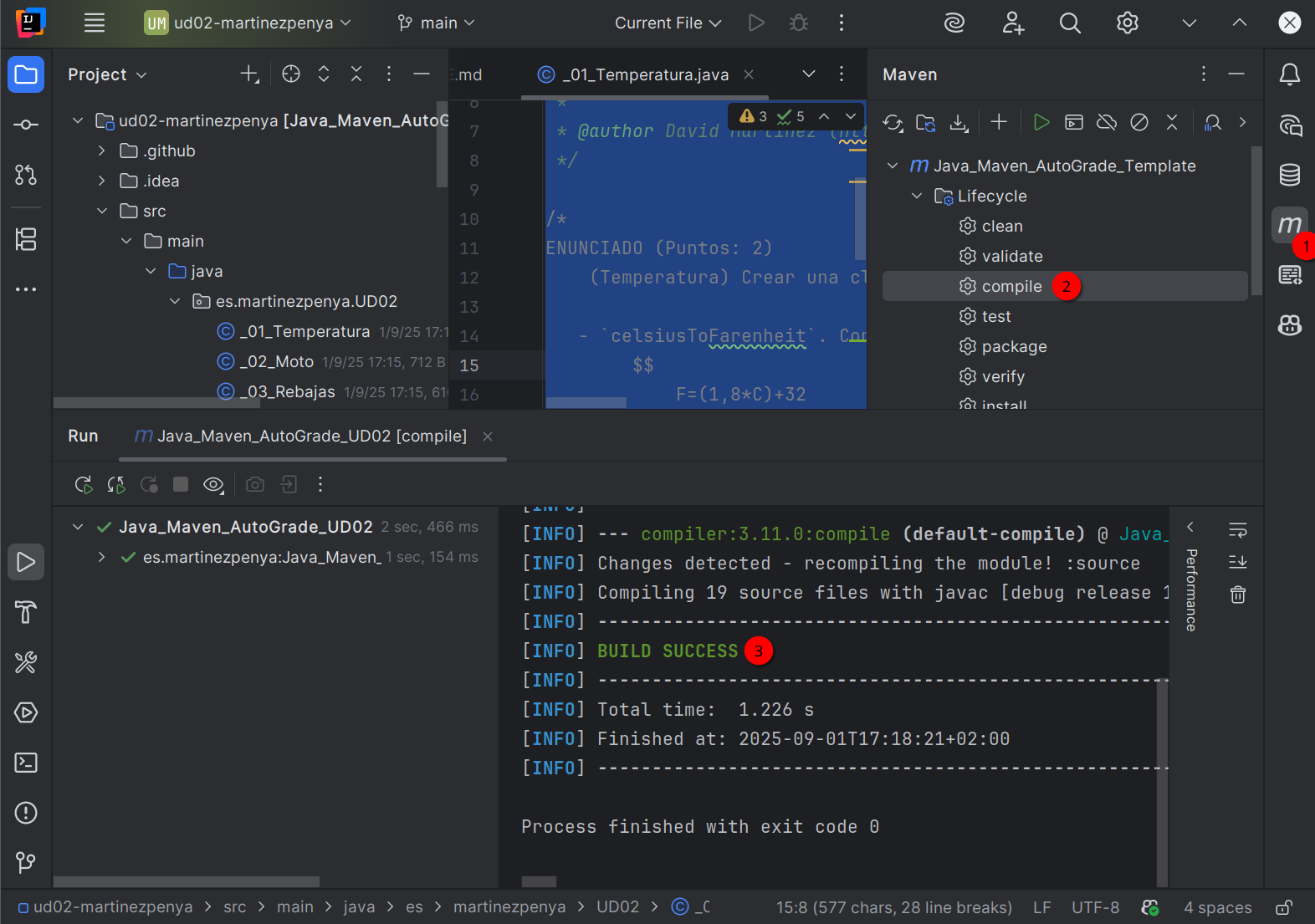
Una vez comprobado que aparece BUIL SUCCESS (seguimos).
- Lanzar la tarea test y comprobar que sea correcta:
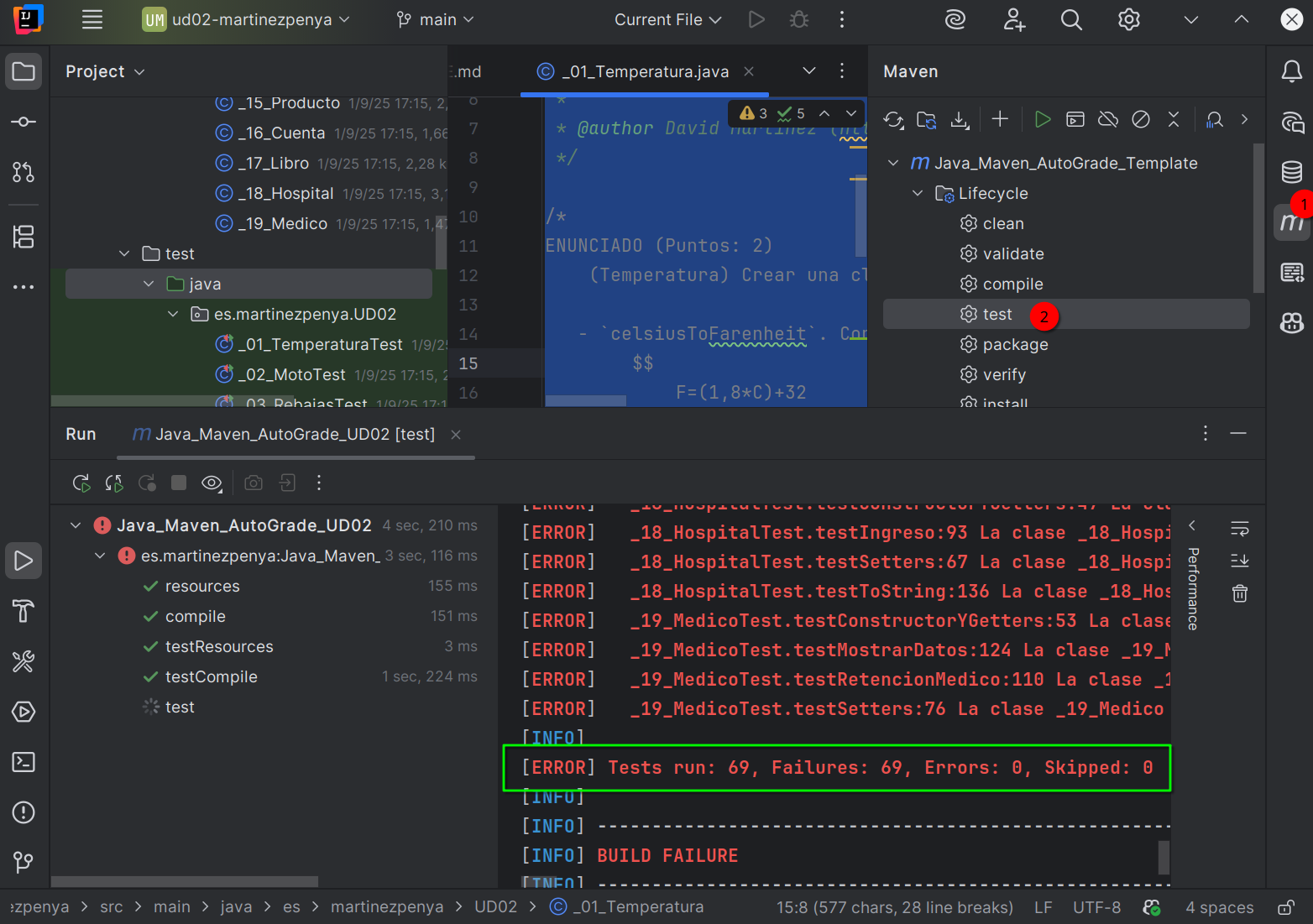
O mejor todavia, podemos ejecutar todos los test con información más visual:
- Buscamos la carpeta
testen el proyecto - Pulsamos el botón derecho del ratón sobre la carpeta
java - Elegimos la opción "
Run 'All Tests'"
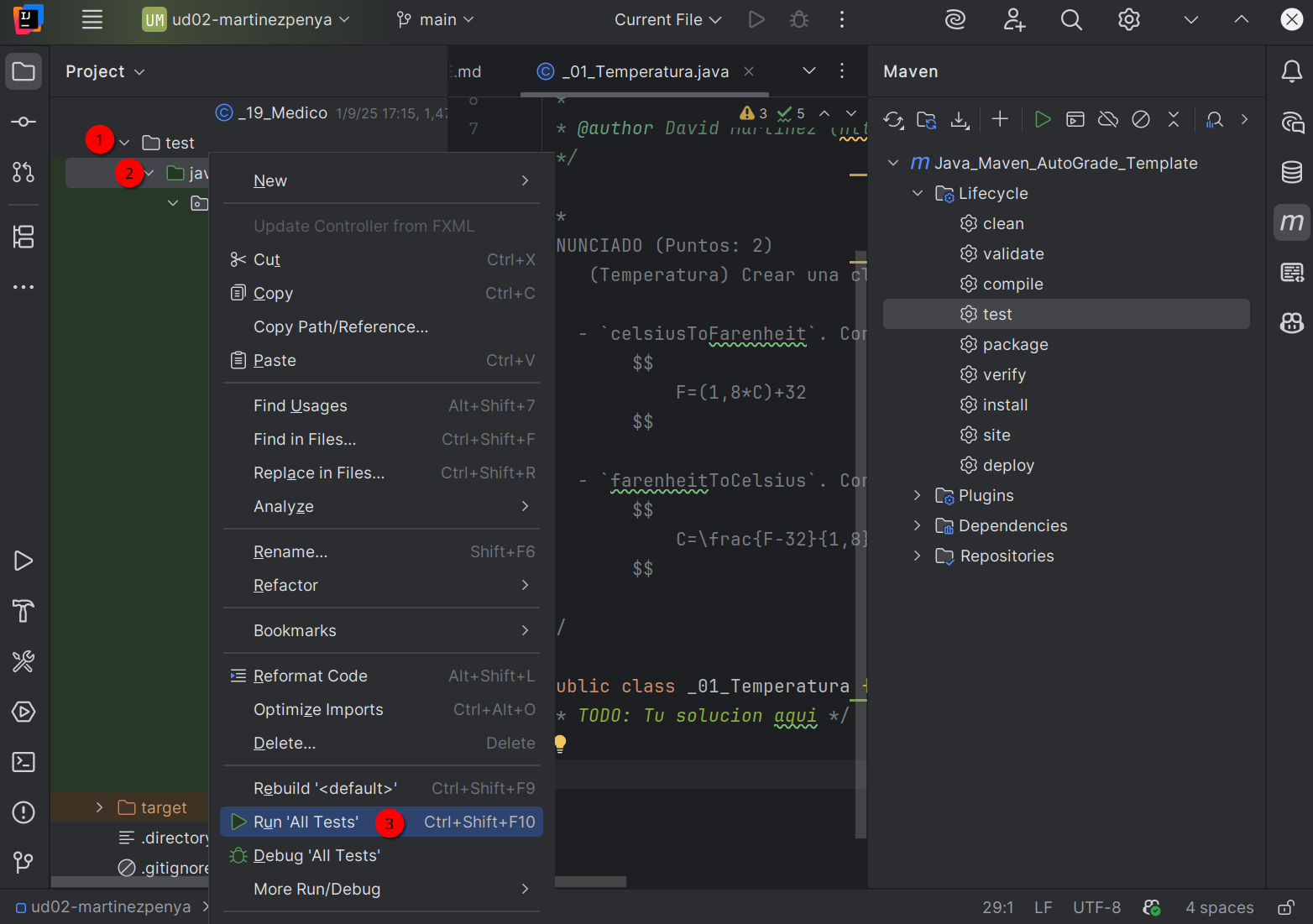
Y deberíamos ver un apartado similar en la parte inferior izquierda de nuestro IDE:
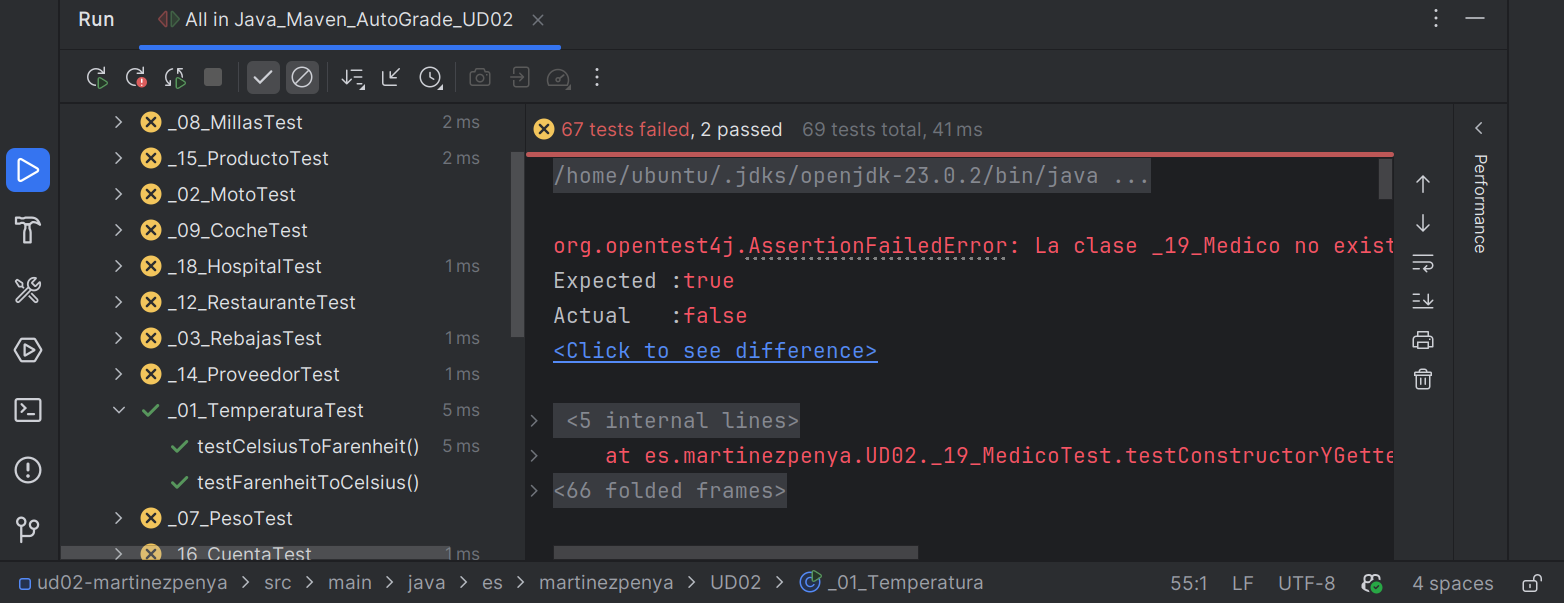
Debes tener en cuenta que:
- Los tests no se ordenan alfabéticamente.
- Si aparece un circulo amarillo con una X dentro, el test no pasa (aunque alguno de los tests internos funcionen)
- Si el tick aparece en verde es que el test ha pasado.
- Solo se conceden puntos en GitHub Classroom si todos los test de la clase funcionan. En este caso solo la clase
_01_Temperaturanos otorgará puntos
Subir nuestra solución a GitHub Classroom
Una vez comprobado que pasamos los tests lo que queda es subir nuestra solución a GitHub Classroom para que sea evaluada y valorada por el docente (Podemos repetir el proceso tantas veces como queramos, así que lo podemos ir haciendo segun vayamos realizando los ejercicios).
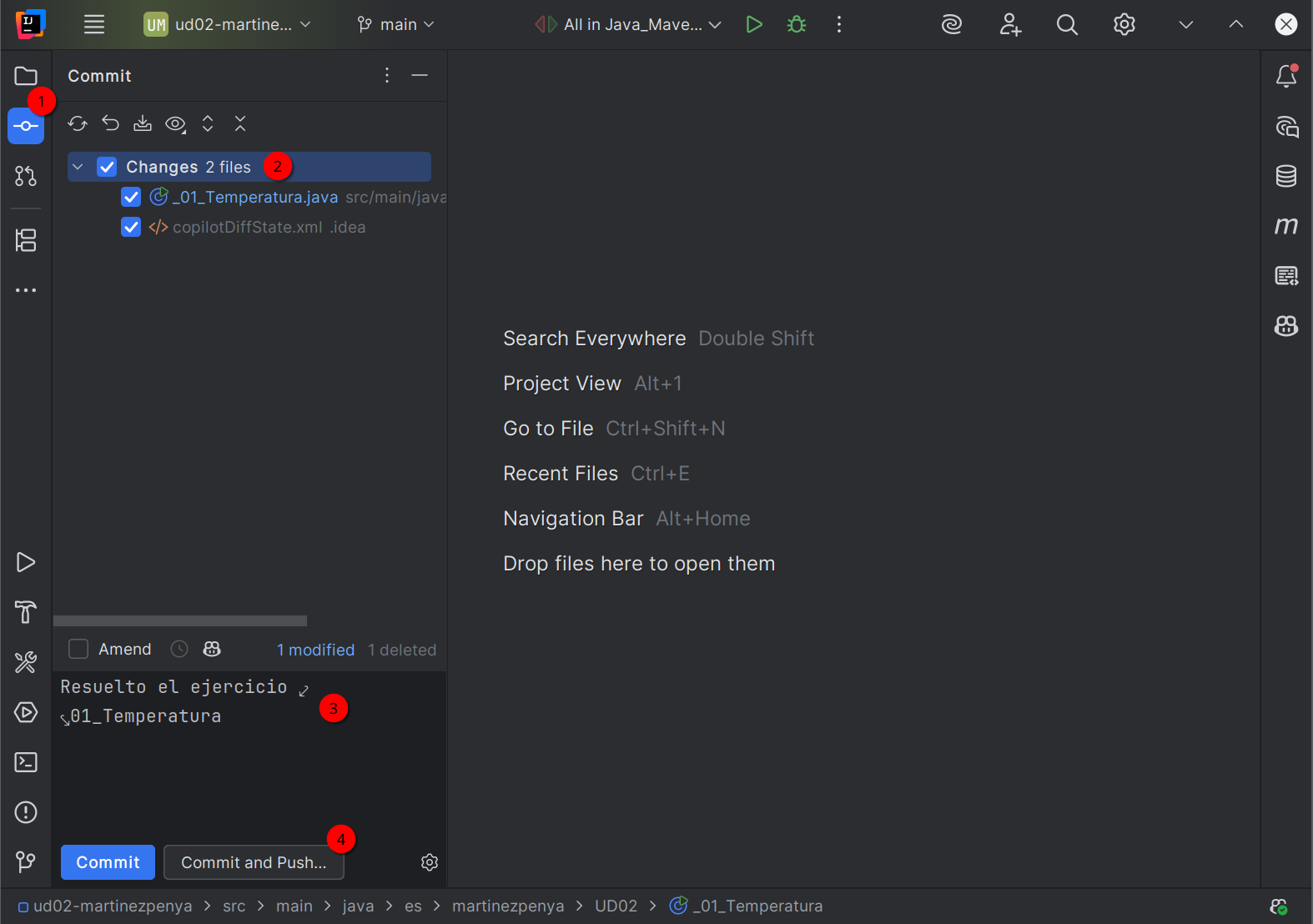
- Pasamos al apartado de control de versiones
- Elegimos los archivos que hemos cambiado y que queremos subir al repositorio para ser evaluados
- Indicamos el mensaje del commit (recomiendo que los puedas identificar de alguna manera, indicando lo que has cambiado, un número de versión, etc.)
- Finalmente pulsamos el botón
Commit adn Push
Error común
Si aparece este error:
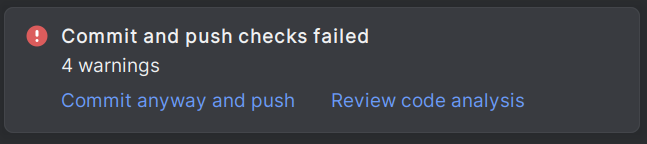
Podemos elegir la opción Commit anyway and push si hemos pasado alguno de los test correctamente, o bien Review code analysis para ver porque IntelliJ ha detectado algun problema.
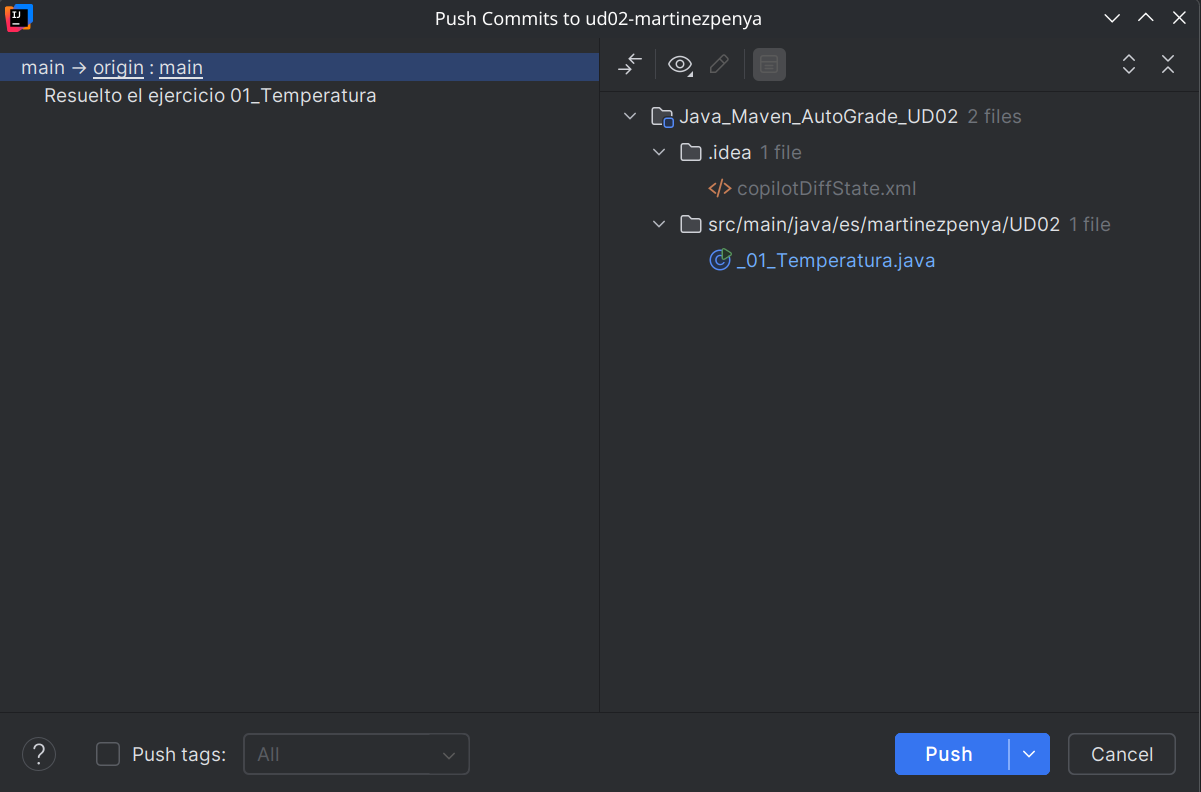
Por último aparece esta pantalla, y pulsamos directamente el botón Push:
También podemos ver que test hemos pasado satisfactoriamente en nuestro repositorio de Github:
Por último, cuando el docente evalue nuestra solución y si todo ha ido bien acabaremos viendo en GitHub Classroom que nuestra solución ha pasado los tests y nos ha asignado una puntuación:
Primero aparecerá como enviado (submitted):

Y cuando esté evaluado tendrá puntuación, en este caso 1 punto de un total de 1:

OJO: No está permitido modificar archivos del proyecto que no estén en la carpeta src/java
Aunque aparentemente todo te funcionará el docente será notificado e invalidará los resultados de los test:

Tarea
Debes enviar tus soluciones a GitHub Classroom y superar al menos la mitad de los tests, cuantos más tests superados, mejor nota tendrás en la tarea.