Taller UD09_02: Scene Builder, ScenicView y FXMLManager
Introducción
En el desarrollo de aplicaciones con JavaFX, la eficiencia y la claridad en la creación de interfaces gráficas son fundamentales. Herramientas como SceneBuilder permiten diseñar interfaces de usuario de manera visual y rápida, arrastrando y soltando componentes, lo que facilita la creación de layouts complejos sin necesidad de escribir manualmente todo el código FXML. Por otro lado, ScenicView es una herramienta invaluable para depurar y analizar la estructura de la interfaz gráfica en tiempo de ejecución, permitiendo identificar problemas de diseño o rendimiento. Finalmente, FXMLManager ayuda a gestionar y organizar los archivos FXML, promoviendo un código más modular y mantenible. Juntas, estas herramientas integradas en IntelliJ IDEA optimizan el flujo de trabajo, permitiendo a los desarrolladores centrarse en la lógica de la aplicación mientras mantienen un diseño de interfaz limpio y funcional.
SceneBuilder
Scene Builder es una alternativa orientada al diseño que puede ser más productiva. Además es multiplataforma y está disponible para GNU/Linux, Windows y Mac. Scene Builder funciona con el ecosistema JavaFX: controles oficiales, proyectos comunitarios y ofertas de Gluon que incluyen Gluon Mobile, Gluon Desktop y Gluon CloudLink.
El diseño de la interfaz de usuario drag&drop permite una iteración rápida. La separación de los archivos de diseño y lógica permite que los miembros del equipo se concentren rápida y fácilmente en su capa específica de desarrollo de aplicaciones.
Scene Builder es gratuito y de código abierto, pero cuenta con el respaldo de Gluon. Están disponibles ofertas de soporte comercial, que incluyen formación y servicios de consultoría personalizados.
Descarga e información: https://gluonhq.com/products/scene-builder/
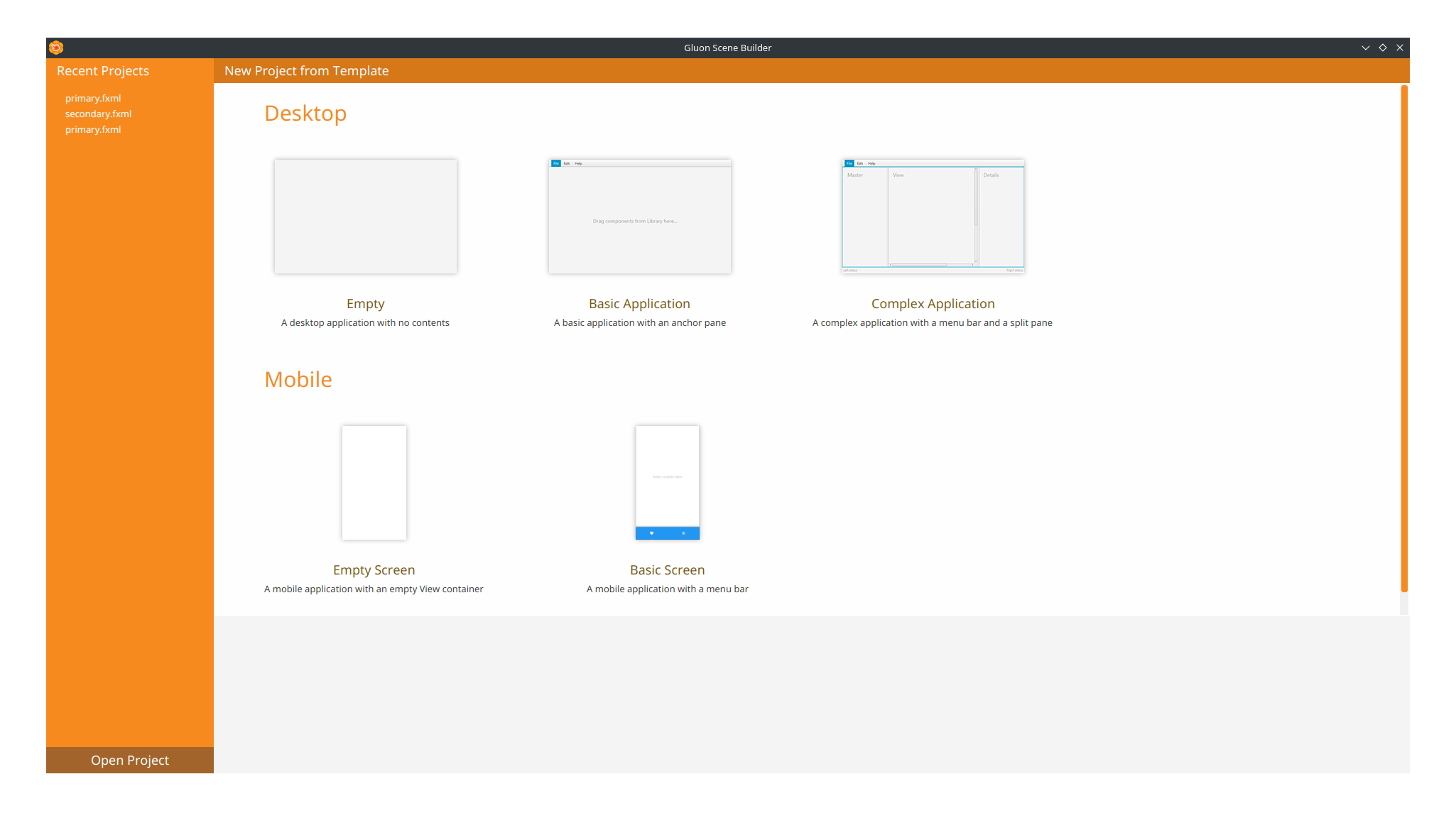
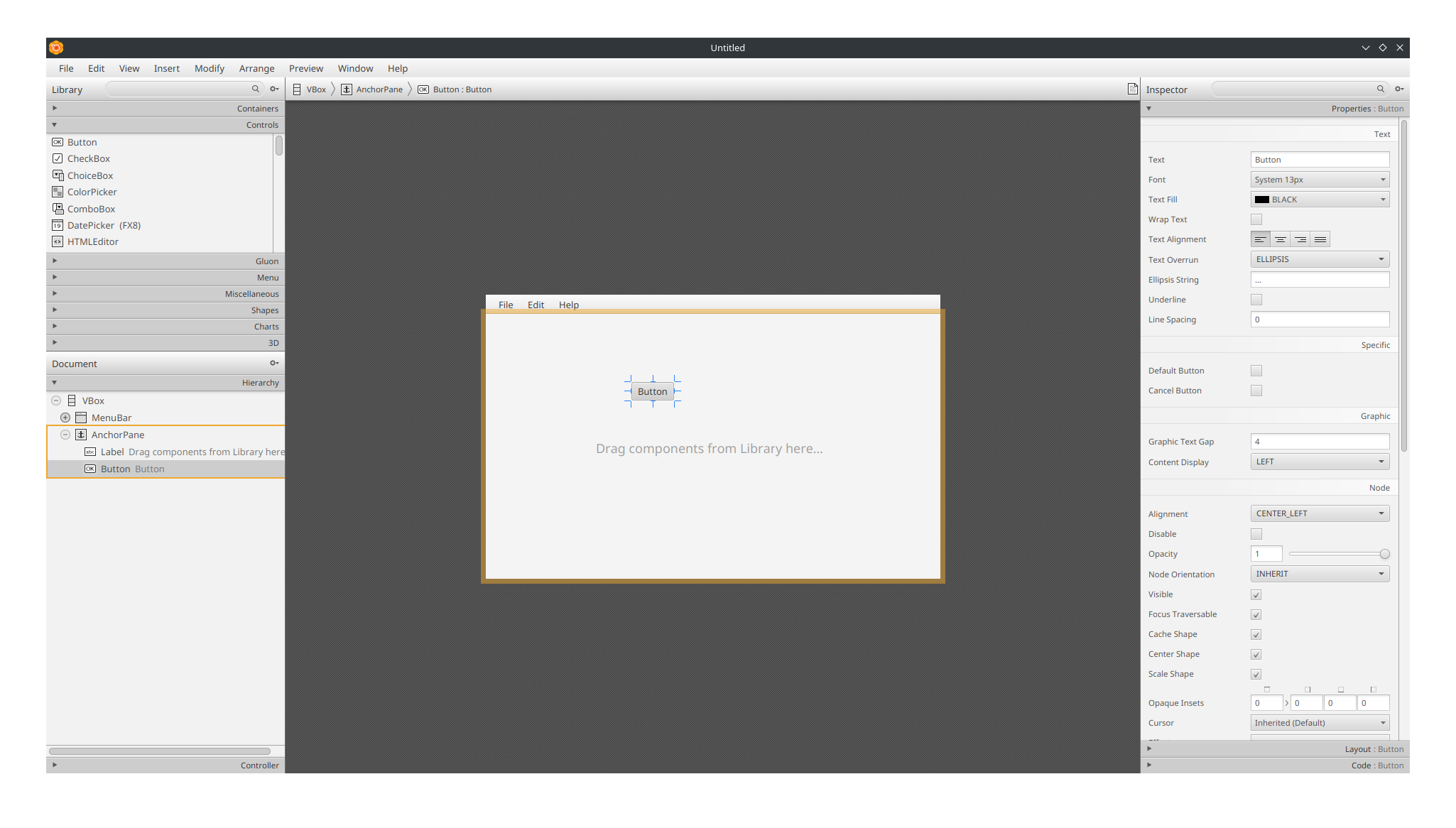
Configurar en IntelliJ la localización de SceneBuilder
Con el fin de que cuando se abra un archivo FXML desde NetBeans se muestre directamente con la herramienta SceneBuider, se debe indicar en la configuración de NetBeans en qué carpeta se encuentra SceneBuider.
En el artículo Using Scene Builder with IntelliJ IDEA de la web de Oracle se puede obtener también información sobre los pasos a seguir.
SceneBuilder se encuentra instalada por defecto en la carpeta C:\Users\TU_USUARIO\AppData\Local\SceneBuilder\SceneBuilder.exe (en Windows), tambien es posible usar esta aplicación en Mac o Linux. Lo más importante es que conozcas la ubicación del ejecutable y lo configures en IntelliJ:
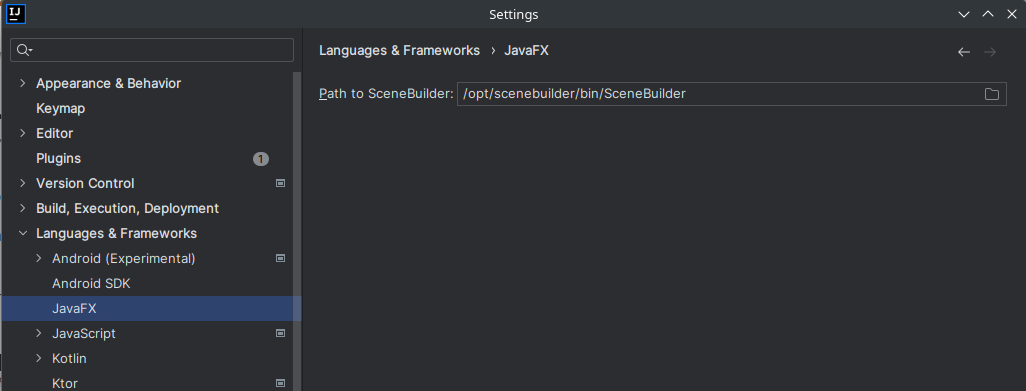
Puedes acceder a las opciones de configuración de NetBeans en el menú Settings -> Languages & Frameworks-> JavaFx. Ahí accede a la sección Path to SceneBuilder y escribe la ruta donde se encuentre el ejecutable de SceneBuilder (en la imágen superior tienes el ejemplo de mi máquina linux).
ScenicView
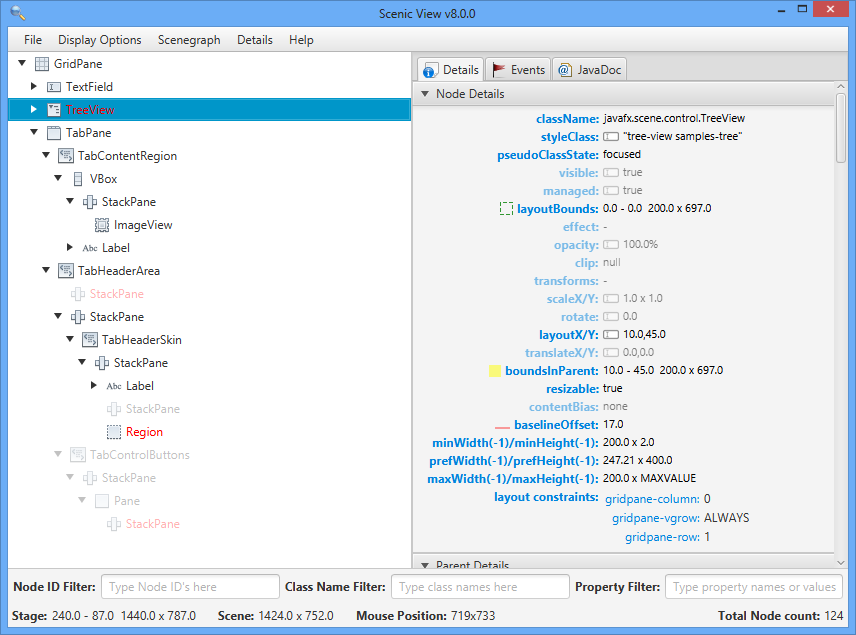
Scenic View es una aplicación JavaFX diseñada para simplificar la comprensión del estado actual del gráfico de escena de su aplicación y también para manipular fácilmente las propiedades del gráfico de escena sin tener que seguir editando su código. Esto le permite encontrar errores y hacer que las cosas sean perfectas sin tener que hacer el baile de compilación, verificación y compilación.
Descargar e instalar ScenicView
Puedes descargar la versión adecuada para tu sistema operativo desde https://github.com/JonathanGiles/scenic-view
En realidad ScenicView se distribuye como una aplicación portable. Eso quiere decir que no es necesario instalarla, sino directamente ejecutar la aplicación desde la carpeta bin según el sistema operativo en el que nos encontremos.
Usar ScenicView
Para examinar nuestra aplicación JavaFX con ScenicView, debemos en primer lugar ejecutar la aplicación ScenicView:
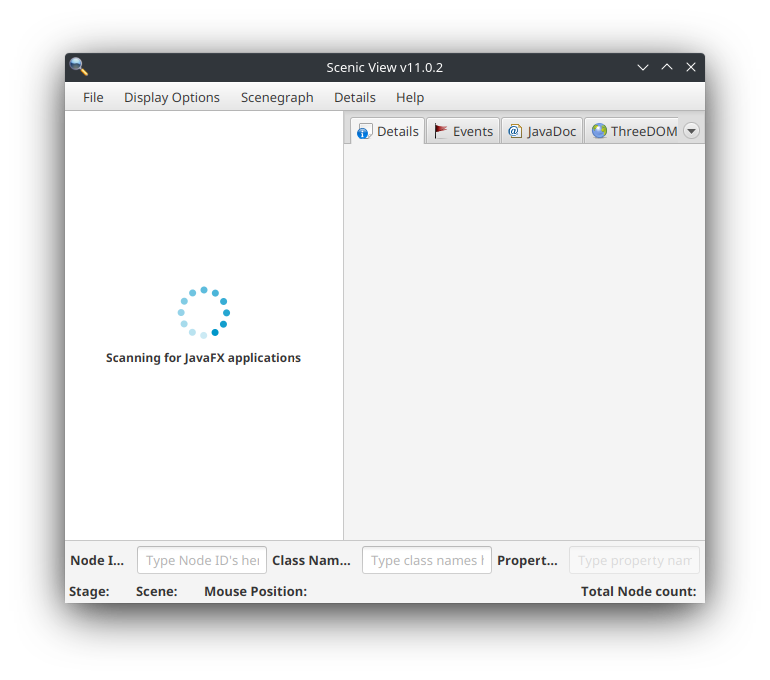
Una vez ejecutada la aplicación comienza a buscar aplicaciones que se esten ejecutando y que usen JavaFX.
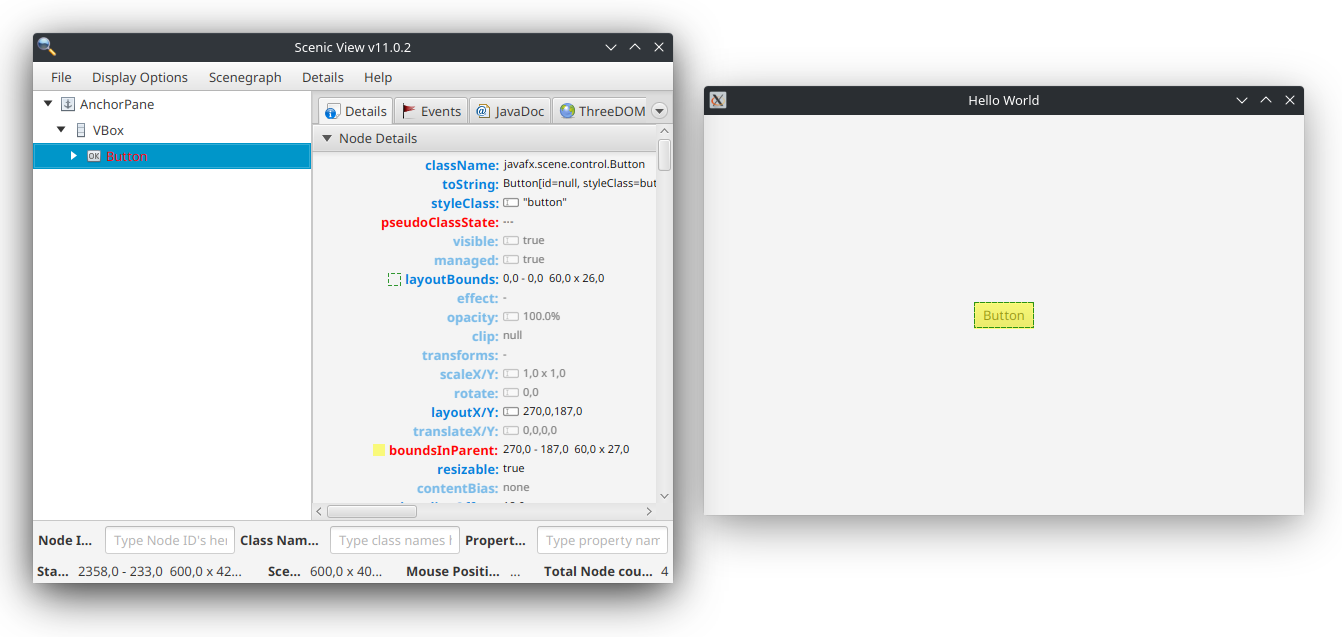
En este punto solo queda que ejecutemos nuestra aplicación JavaFX (por ejemplo HolaFX) y ScenicView detectará la aplicación y nos mostrará toda su información y nos permitirá realizar modificaciones:
FXMLManager
FXMLManager ayuda a gestionar y organizar los archivos FXML.
Para instalar FXMLManager solo debes ir al apartado Plugins de IntelliJ y buscar en el Market el nombre "FXMLManager" y marcarlo para instalar.
Nos permite añadir/eliminar código al controlador a partir de las modificaciones que realizamos a la vista con el SceneBuilder.
Una vez realizadas las modificaciones en nuestra vista (y guardados los cambios), solo tenemos que pulsar el botón derecho sobre el fichero *.fxml correspondiente y elegir la opción "Update Controller from FXML".
Esto hará que se añadan las etiquetas @FXML con todos los componentes y métodos definidos en la vista.
Videos relacionados
- https://www.youtube.com/playlist?list=PLNjWMbvTJAIjLRW2qyuc4DEgFVW5YFRSR
- https://www.youtube.com/playlist?list=PLaxZkGlLWHGUWZxuadN3J7KKaICRlhz5-
Tarea
Sigue esta guía para instalar en tu ordenador SceneBuilder, ScenicView y FXMLManager.
Genera una memoria en pdf con capturas/explicaciones en las que se pueda ver en funcionamiento SceneBuilder (dede IntelliJ) y ScenicView en tu ordenador. FXMLManager lo usaremos en el siguiente Taller, pero puedes añadir capturas demostrando que lo has instalado como plugin.
Envía el archivo pdf a la tarea de Aules.