Taller UD02_02: Configurar OBS para grabar los exámenes
¿Por qué grabamos los exámenes?
En los exámenes prácticos del módulo grabarás tu pantalla mientras trabajas. La grabación muestra en todo momento la hora del sistema (con segundos) y tu nombre, y sirve para comprobar quién ha hecho el examen, cuándo y cómo.
Para grabar usaremos OBS Studio, un programa libre, gratuito y de código abierto que funciona en Linux, Windows y macOS. Tu profesor te da una plantilla ya configurada: solo tienes que importarla, escribir tu nombre y elegir dónde se guarda el vídeo.
Este taller sirve para dejarlo todo listo antes del primer examen y comprobar que funciona en tu portátil.
Antes de empezar
Necesitas:
- OBS Studio instalado. Si no lo tienes, descárgalo gratis desde obsproject.com.
- La plantilla
EXAMEN_OBS.zip.
Descomprime el zip antes de continuar (clic derecho → Extraer todo en Windows, doble clic en macOS). Tendrás una carpeta con:
Escen_EXAMEN_EPM.json→ la colección de escenas (reloj y nombre)Perf_EXAMEN_EPM→ la carpeta del perfil (ajustes de grabación)
Atención
No intentes importar directamente desde dentro del zip sin descomprimirlo: OBS no lo encontrará.
Paso 1: Instalar OBS e importar la plantilla
- Instala OBS Studio si no lo tienes.
- Abre OBS. En macOS, los menús Perfil y Colección de escenas están en la barra de menús de arriba del todo de la pantalla, no dentro de la ventana de OBS.
- Importa el perfil: menú Perfil → Importar y selecciona la carpeta
Perf_EXAMEN_EPM. Después, abre otra vez el menú Perfil y haz clic en Perf_EXAMEN_EPM para activarlo (importar no lo activa). - Importa la colección de escenas: menú Colección de escenas → Importar, pulsa el botón … para buscar el archivo
Escen_EXAMEN_EPM.jsony acepta. Después, abre otra vez el menú Colección de escenas y haz clic en Escen_EXAMEN_EPM para activarla.
Atención
En el paso 3 tienes que elegir exactamente la carpeta Perf_EXAMEN_EPM: la que tiene dentro el archivo basic.ini. Si eliges la carpeta que la contiene (la que se creó al descomprimir el zip, por ejemplo EXAMEN_OBS), OBS no da ningún error pero no importa nada, y en el menú Perfil solo seguirá apareciendo el perfil que ya tenías (normalmente Sin título). Si te pasa, repite la importación entrando en la carpeta del zip y seleccionando Perf_EXAMEN_EPM.
Si el perfil sigue sin aparecer
Cópialo a mano en la carpeta de perfiles de OBS:
- Cierra OBS.
- Abre la carpeta de perfiles de OBS:
- macOS: en Finder, menú Ir → Ir a la carpeta…, pega
~/Library/Application Support/obs-studio/basic/profiles/y pulsa Intro. - Windows: pulsa Windows + R, escribe
%APPDATA%\obs-studio\basic\profilesy pulsa Aceptar. - Linux: abre
~/.config/obs-studio/basic/profiles/(si instalaste OBS con Flatpak:~/.var/app/com.obsproject.Studio/config/obs-studio/basic/profiles/).
- macOS: en Finder, menú Ir → Ir a la carpeta…, pega
- Si ya hay una carpeta
Perf_EXAMEN_EPM(o con el nombre de la carpeta del zip, comoEXAMEN_OBS) que dejaron los intentos fallidos, bórrala. - Copia ahí la carpeta
Perf_EXAMEN_EPMdel zip. - Abre OBS y actívalo desde el menú Perfil → Perf_EXAMEN_EPM.
La plantilla trae una fuente llamada "Pantalla" preparada para Linux. Si usas Windows o macOS (o Linux sin Wayland), al activar la colección aparecerá un aviso de que falta esa fuente. Es normal: se soluciona así.
- Cierra el aviso.
- En el panel Fuentes, selecciona "Pantalla" y bórrala con el botón de la papelera.
- Pulsa el botón + y elige la captura de pantalla completa de tu sistema:
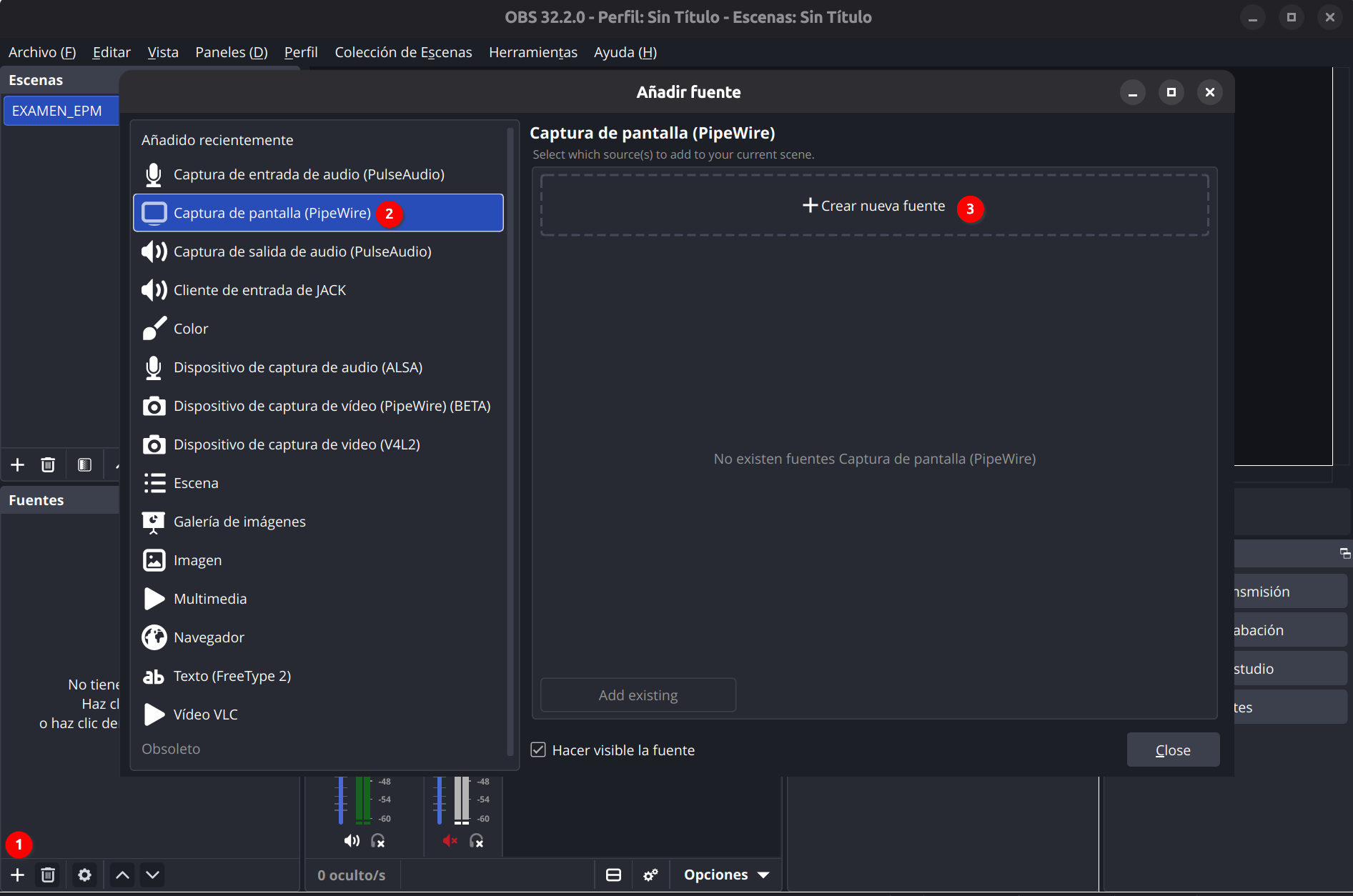
- Windows → Captura de pantalla
- macOS → Captura de pantalla de macOS
- Linux con Wayland → Captura de pantalla (PipeWire) (ya viene en la plantilla; OBS te pedirá elegir qué pantalla compartir)
- Linux con X11 → Captura de pantalla (XSHM)
- Llámala "Pantalla" y acepta.
- Asegúrate de que queda la última de la lista de fuentes, debajo de "Nombre" y "Reloj". Si queda arriba, tapará el nombre y el reloj: arrástrala hacia abajo o usa la flecha ↓.
Solo en macOS: permiso de grabación de pantalla
Al añadir la captura, macOS te pedirá permiso de grabación de pantalla para OBS. Sin ese permiso la captura sale en negro, así que dáselo:
- Abre Ajustes del Sistema → Privacidad y seguridad → Grabación de pantalla y audio del sistema (en versiones antiguas de macOS se llama solo Grabación de pantalla).
- Activa el interruptor de OBS.
- macOS te pedirá salir y volver a abrir OBS: acepta. Al volver a abrirlo, comprueba que la fuente "Pantalla" ya muestra tu escritorio; si sigue en negro, haz doble clic sobre ella y elige tu pantalla en Pantalla.
Si OBS te pide también permiso de micrófono, cámara o accesibilidad, no hace falta que lo des: para el examen solo se graba la pantalla. Haz esta configuración antes del día del examen, porque hay que reiniciar OBS después de dar el permiso.
Paso 2: Comprobar que el reloj aparece
La plantilla ya incluye una fuente de tipo Navegador llamada "Reloj", con el reloj ya integrado (no necesitas ningún archivo aparte ni conexión a internet). No tienes que crearla ni tocarla, solo comprobar que aparece en la esquina de la pantalla en la vista previa:
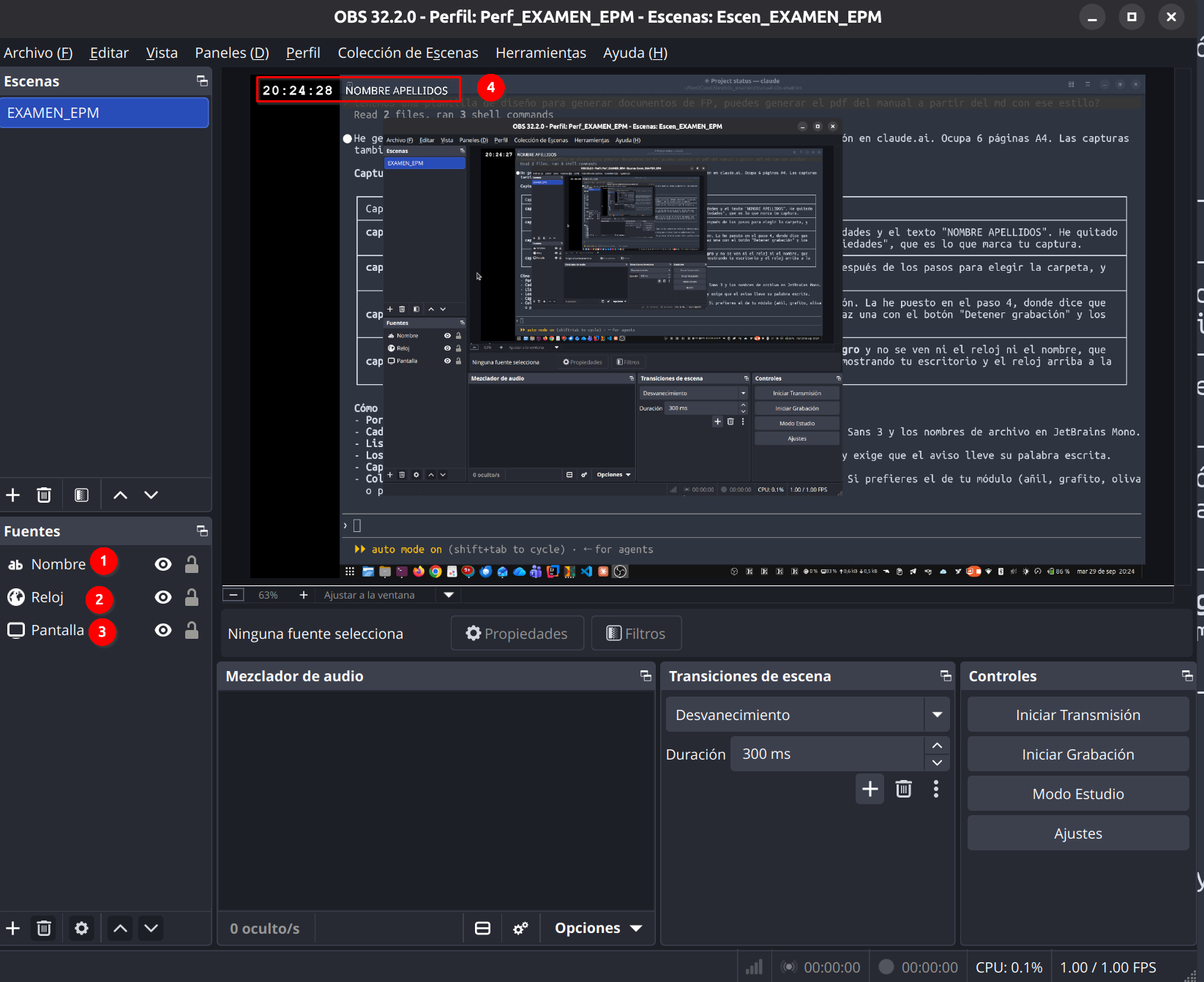
Si no la ves, comprueba que el ojo junto a la fuente "Reloj" en el panel Fuentes está activado. Si aun así no aparece, avisa a tu profesor.
Paso 3: Escribir tu nombre
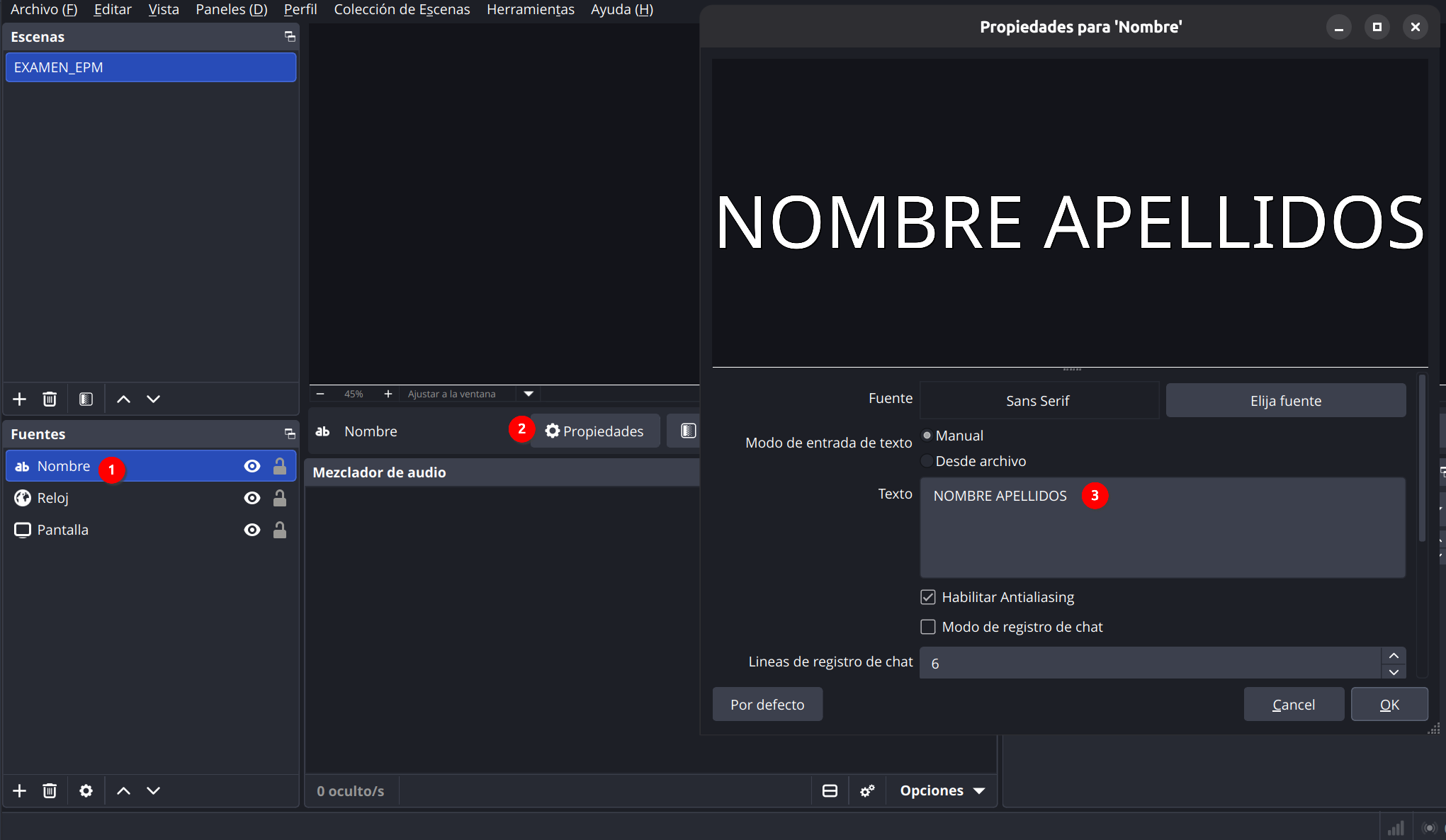
- En el panel Fuentes, busca la fuente de texto llamada "Nombre".
- Haz doble clic sobre ella (o selecciónala y pulsa Propiedades).
- Borra el texto de ejemplo "NOMBRE APELLIDOS".
- Escribe tu nombre y apellidos reales.
- Cierra la ventana de propiedades.
Atención
La fuente debe ser de tipo Texto (FreeType 2). Si por error creas una nueva y tu sistema te ofrece Texto (GDI+), no la uses: esa variante solo existe en Windows y en Mac/Linux no aparecerá.
Paso 4: Elegir dónde se guarda el vídeo
La resolución, los FPS (1) y el formato de grabación (MP4) ya vienen preconfigurados en el perfil que has importado. No cambies nada en Ajustes → Vídeo.
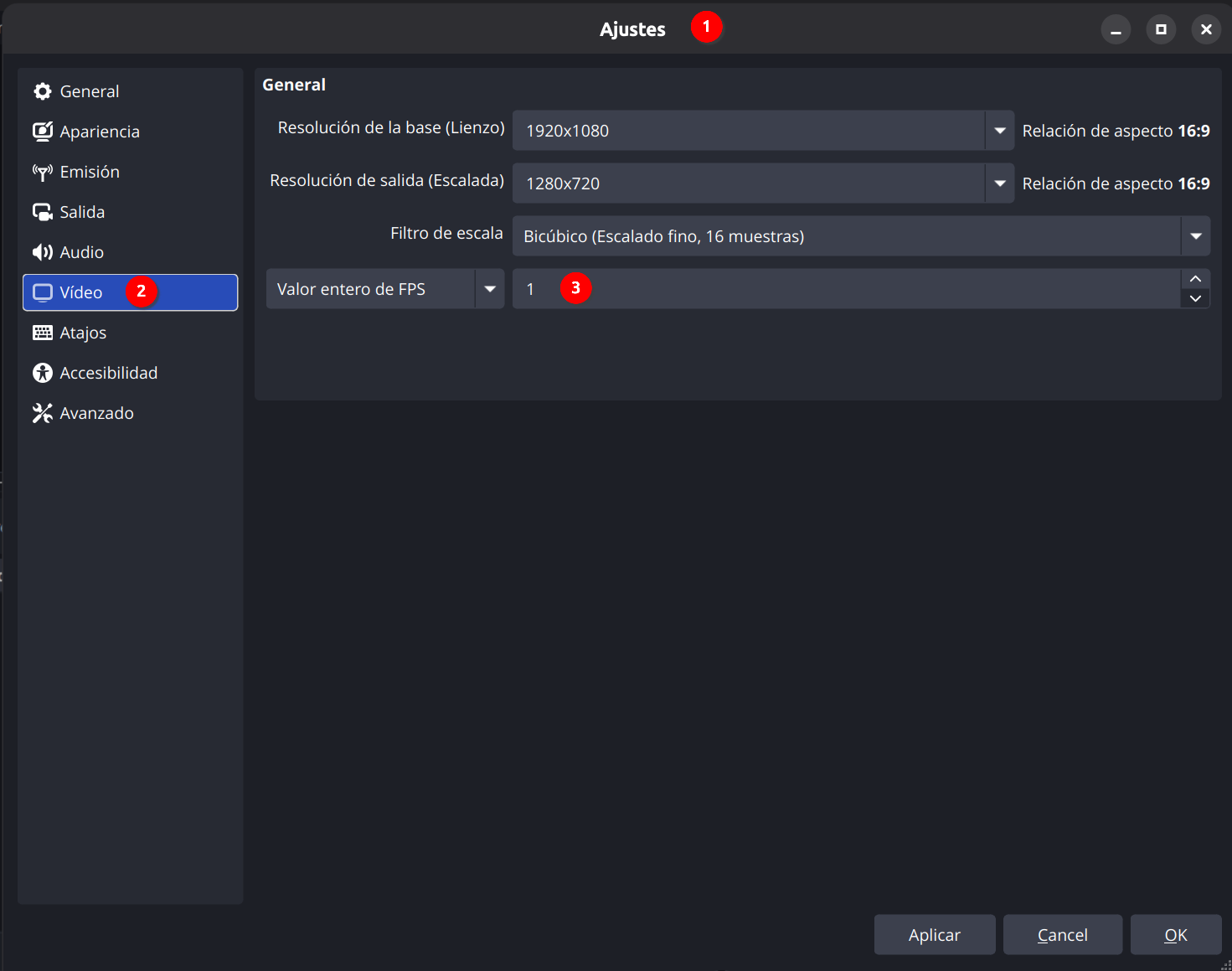
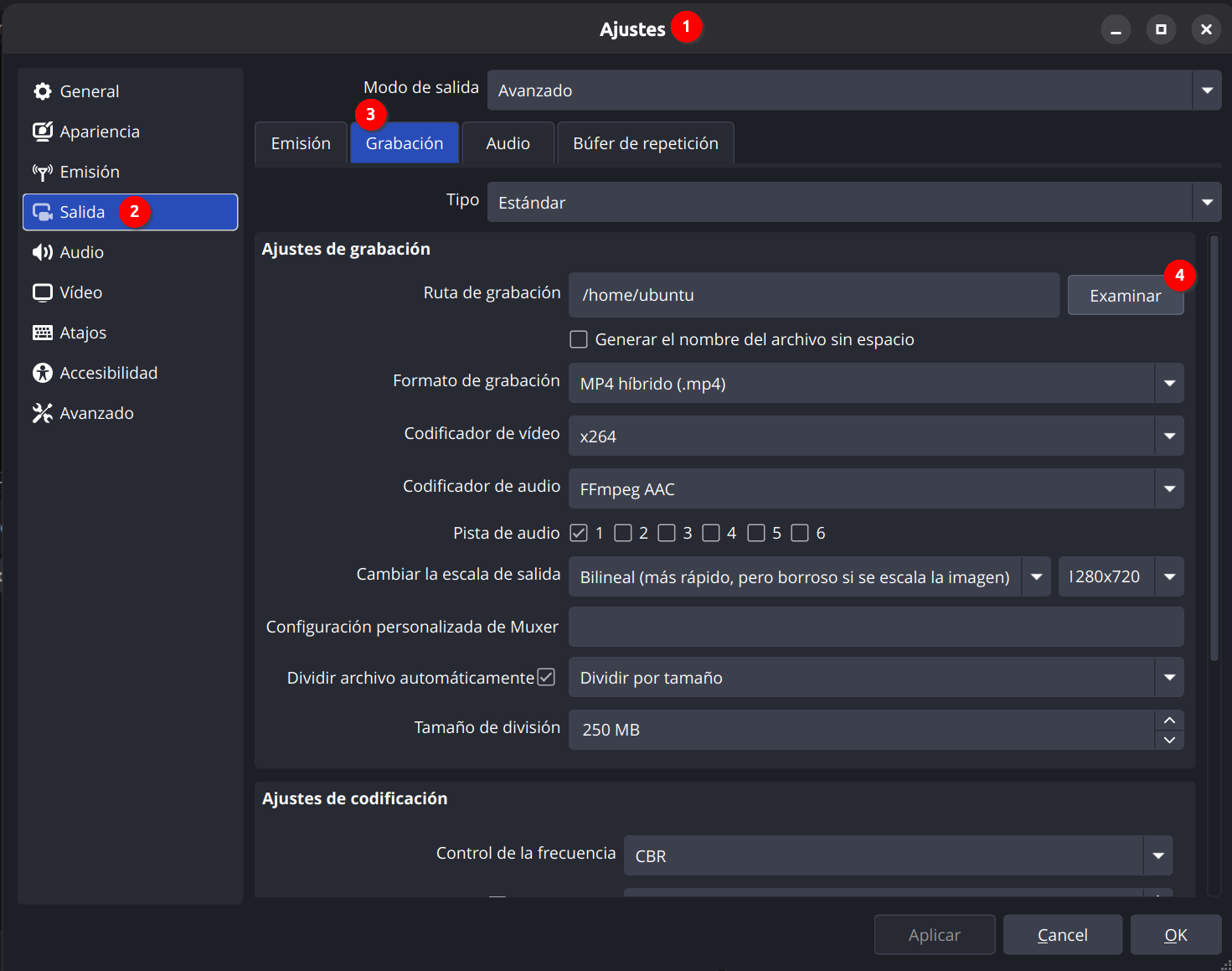
Lo único que debes revisar es la carpeta donde se guardará la grabación:
- Abre Ajustes → Salida y ve a la pestaña Grabación.
- En Ruta de grabación, pulsa Examinar y elige tu carpeta Vídeos.
- Pulsa OK. No toques ningún otro ajuste de esa pantalla.
Paso 5: Grabar
- Comprueba en la vista previa de OBS que se ven tu nombre y el reloj con los segundos en la esquina de la pantalla.
- Pulsa Iniciar grabación.
- Trabaja con normalidad.
- Al terminar, pulsa Detener grabación.
- El vídeo queda en la carpeta que elegiste en el paso 4, con la fecha y la hora en el nombre del archivo.
Grabaciones largas
Si la grabación es muy larga, OBS la divide automáticamente en varios archivos (cada uno de unos 250 MB, lo que equivale a más de 3 horas de grabación). En ese caso tendrás varios vídeos con la fecha y hora en el nombre: en un examen hay que entregarlos todos, no solo el último.
Resumen
Resumen
Importas y activas el perfil Perf_EXAMEN_EPM y la colección Escen_EXAMEN_EPM, cambias la fuente "Pantalla" por la de tu sistema si hace falta (siempre la última de la lista), escribes tu nombre en la fuente "Nombre" y eliges la carpeta de grabación. El resto ya viene configurado.
Tarea
Como tarea, se propone:
- Dejar OBS configurado en tu portátil siguiendo los pasos de este taller.
- Hacer una grabación corta de tu pantalla, de al menos 10 segundos.
- En el vídeo se debe ver en todo momento el reloj con los segundos avanzando y tu nombre y apellidos (no el texto de ejemplo "NOMBRE APELLIDOS").
- Comprobar que el vídeo se reproduce correctamente antes de entregarlo.
- *Subir a la plataforma AULES el archivo de vídeo (.mp4) generado por OBS.