Como puedo acceder al Learner Lab
Al acceder al Learner Lab se suelen plantear dos necesidades:
- Acceder al Learner Lab para comportarme/visualizar el mismo como si yo fuese un alumno más.
- Acceder al Learner Lab de mi alumnado con la finalidad de darles soporte/ayuda con alguna cuestión o para corregir las tareas que tenian encomendadas.
A continuación veremos las opciones que tenemos según el caso.
Para usarlo como mi alumnado y hacer "mis pruebas"
Una de las dudas que más sufrimos los novatos con los Learner Lab es que todos nuestro alumnos pueden arrancar el Lab y crear máquinas, recursos, configuraciones, pero y nosotros como profesores, ¿cómo podemos hacerlo?
Aquí os describo un par de maneras de resolver esta cuestión:
Opción 1: matricularnos como alumnos con otro correo electrónico
Esta opción es la más realista, ya que podemos ver/comportarnos como si realmente fuésemos un alumno (de hecho, lo somos).
Opción 2: Cambiar nuestro Rol
En la parte superior derecha hay un botón que nos permite ver el Learner Lab como si se tratase de un alumno ([Ver como estudiante]), y esto incluye el propio Lab. De hecho nosotros con este Rol de "Estudiante de pruebas" también disponemos de los mismos 100 $ de los que dispone nuestro alumnado:
Cuando estemos en "Vista de estudiante" en la parte inferior aparecerá una banda de color "rosado" que nos permitirá reestablecer nuestra vista como profesor:

Otra Opción: desde el Dashboard
Otra opción (a mi entender más rebuscada) seria acceder al Lab a través del Dashboard (al igual que accederíamos al de cualquier alumno), el procedimiento es el siguiente:
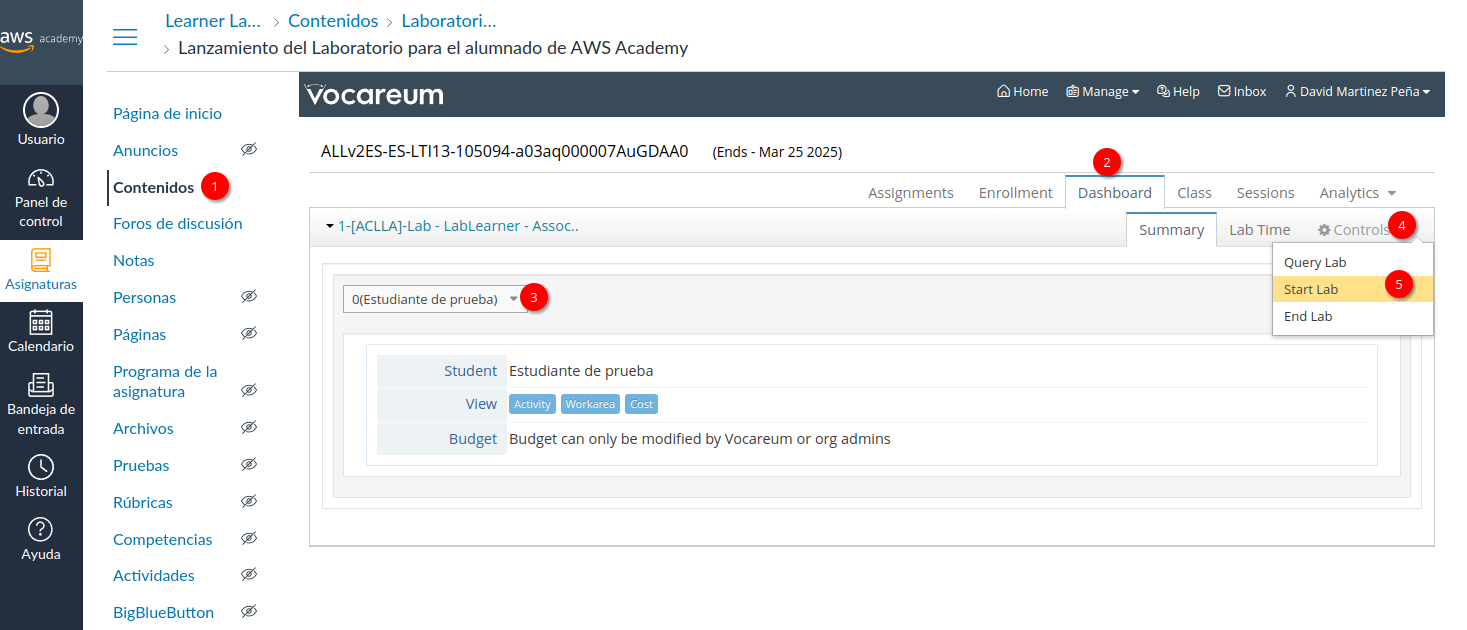
Primero accedemos a Contenidos (1), luego elegimos la opción "Lanzamiento del laboratorio para alumnado..." una vez aquí elegimos la pestaña "Dashboard" (2), a continuación elegimos el "Estudiante de prueba" (3) y en la parte superior derecha elegimos "Controls" y por último "Start Lab":

Despues de confirmar pulsando el botón [Yes] y depués de esperar unos momentos a que nos confirme que el Lab está iniciado:

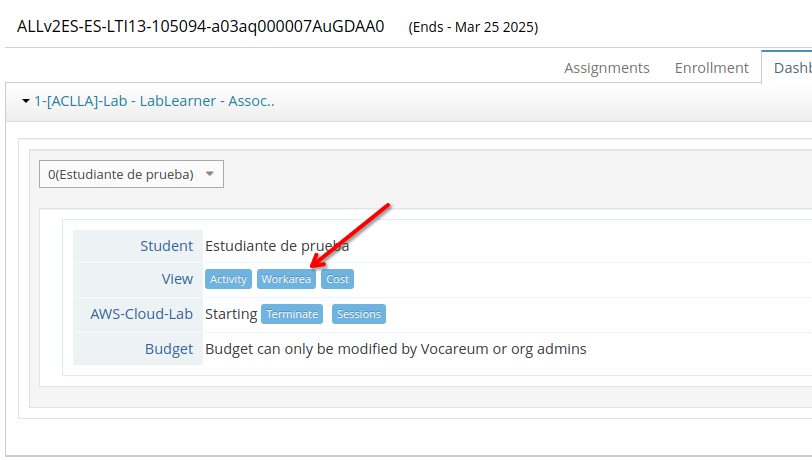
podremos visualizar el Lab pulsando en el botón [Workarea]:
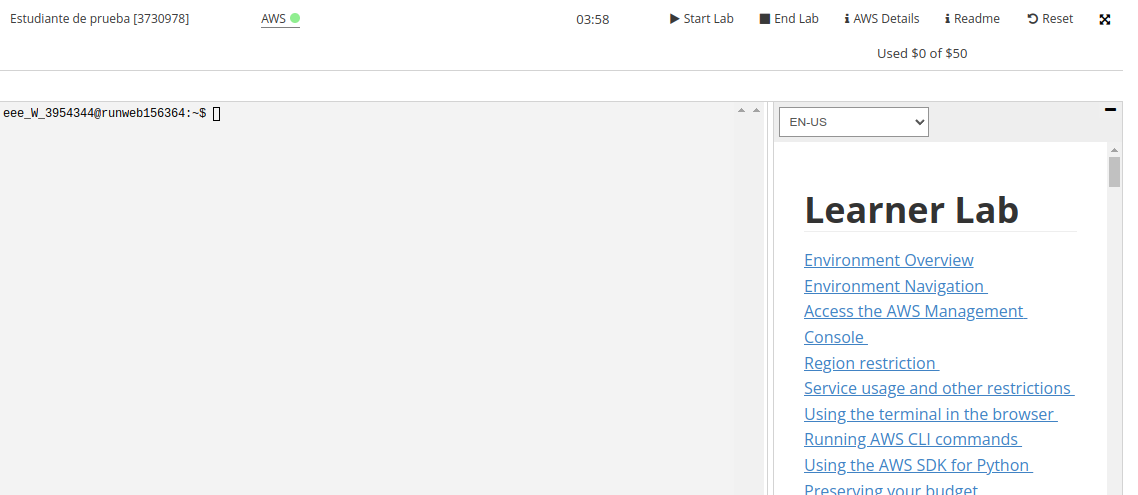
Y veremos el Lab con el "led" de AWS en verde indicando que está iniciado:
Para ver el Learner Lab de mi alumnado
Deberíamos realizar los mismos pasos que en el punto anterior desde el Dashboard, el procedimiento es el siguiente:
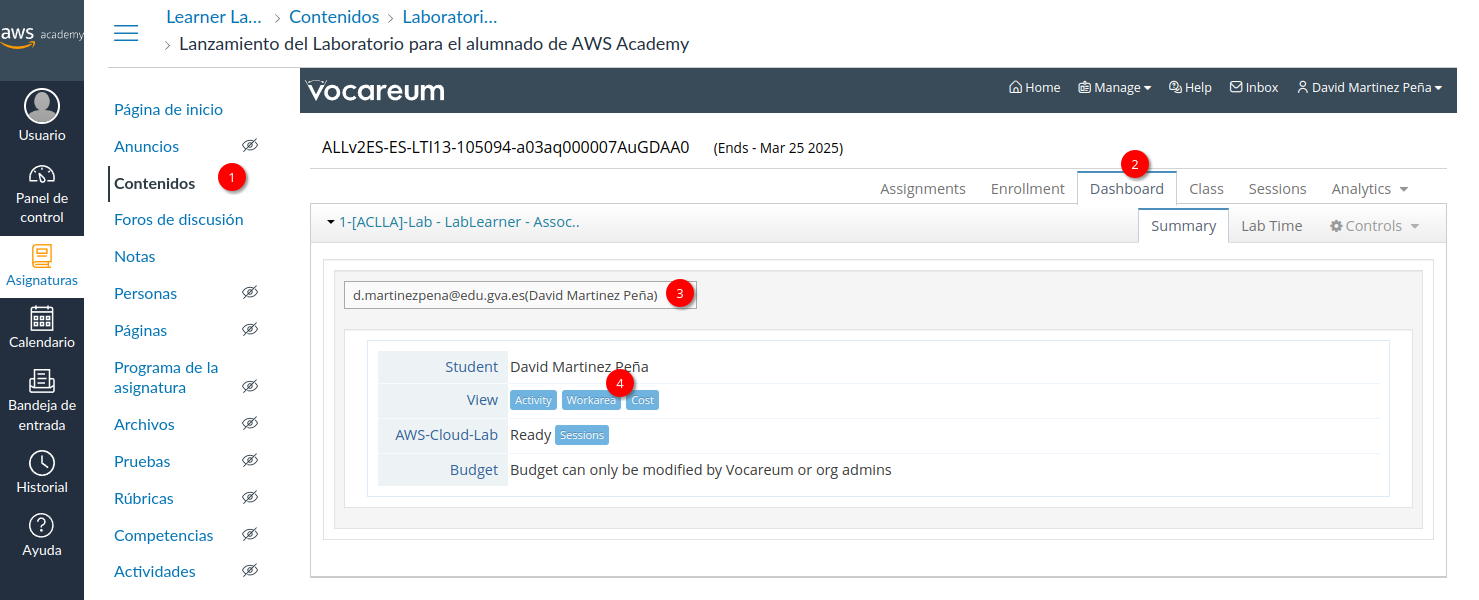
Primero accedemos a Contenidos (1), luego elegimos la opción "Lanzamiento del laboratorio para alumnado..." una vez aquí elegimos la pestaña "Dashboard" (2), a continuación elegimos el nombre del Estudiante (3) (Ojo! solo aparecerán los laboratorios que ya estén arrancados, si el de nuestro alumno no aparece, lo podemos arrancar nosotros con los pasos que vimos aquí) y por último elegimos la opción "Workarea" (4):
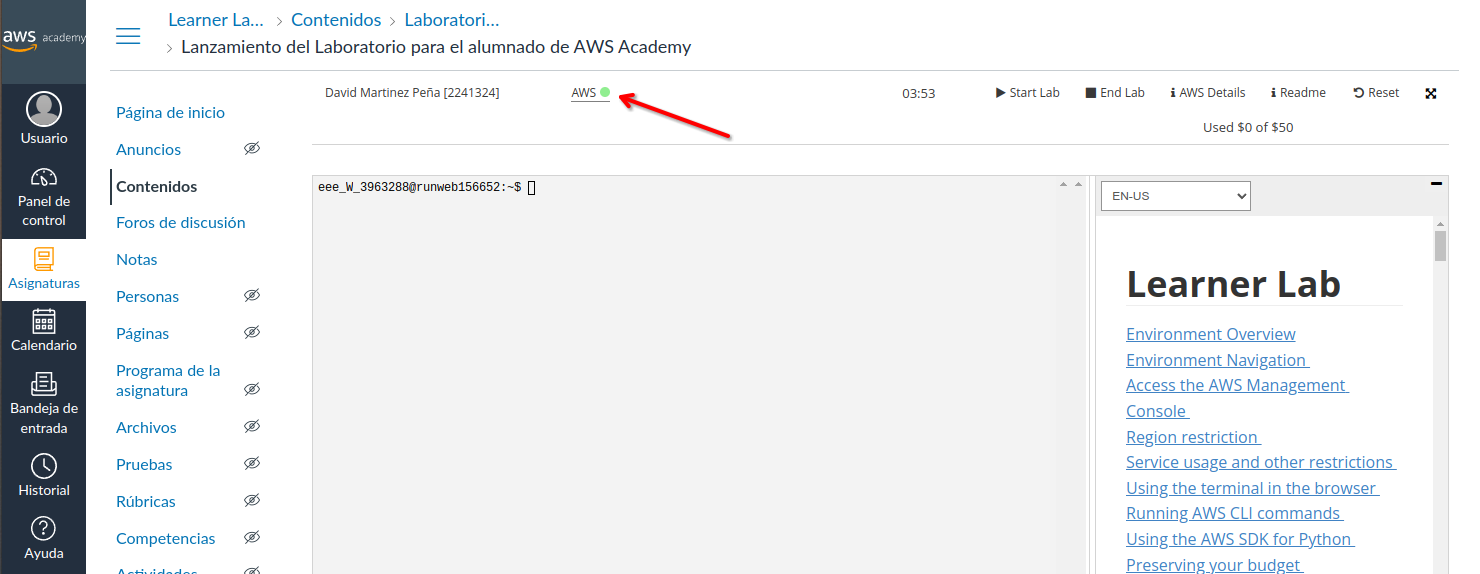
En nuestro caso el laboratorio del alumno ya estaba arrancado (LED verde, al lado de la palabra AWS), y por tanto podemos acceder a el mismo pulsando directamente sobre la palabra AWS.
Consejo
Si el Learner Lab de nuestro alumnado no está iniciado, lo podremos hacer nosotros mismos como vimos aquí antes de acceder a "Workarea"
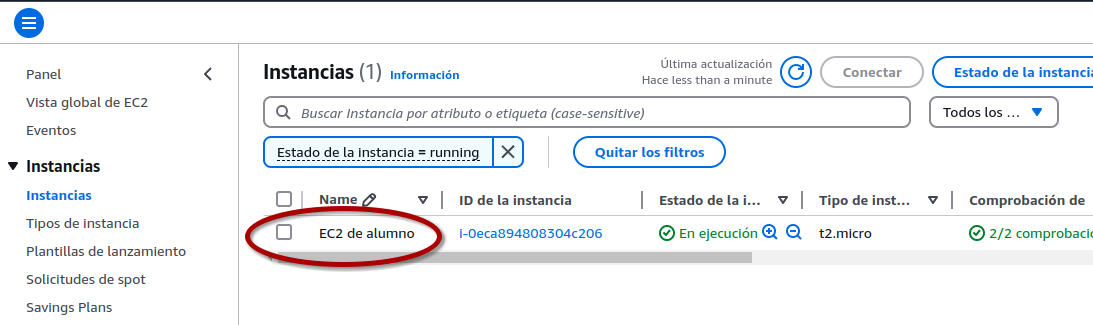
Una vez hemos accedido al Learner Lab como si fuésemos nuestro alumnado podemos ver su panel de control e incluso acceder a sus recursos, como por ejemplo a sus máquinas EC2:
Consejo
Si quieres usar este método para corregir las tareas/pruebas de tu alumnado, es muy importante que una vez terminado el plazo para la entrega, desactives sus usuarios para asegurarte que no realicen modificaciones fuera del mismo. Una opción para conseguirlo sin tener que finalizar el Learner Lab es Desactivar su acceso al mismo desde el apartado Personas:
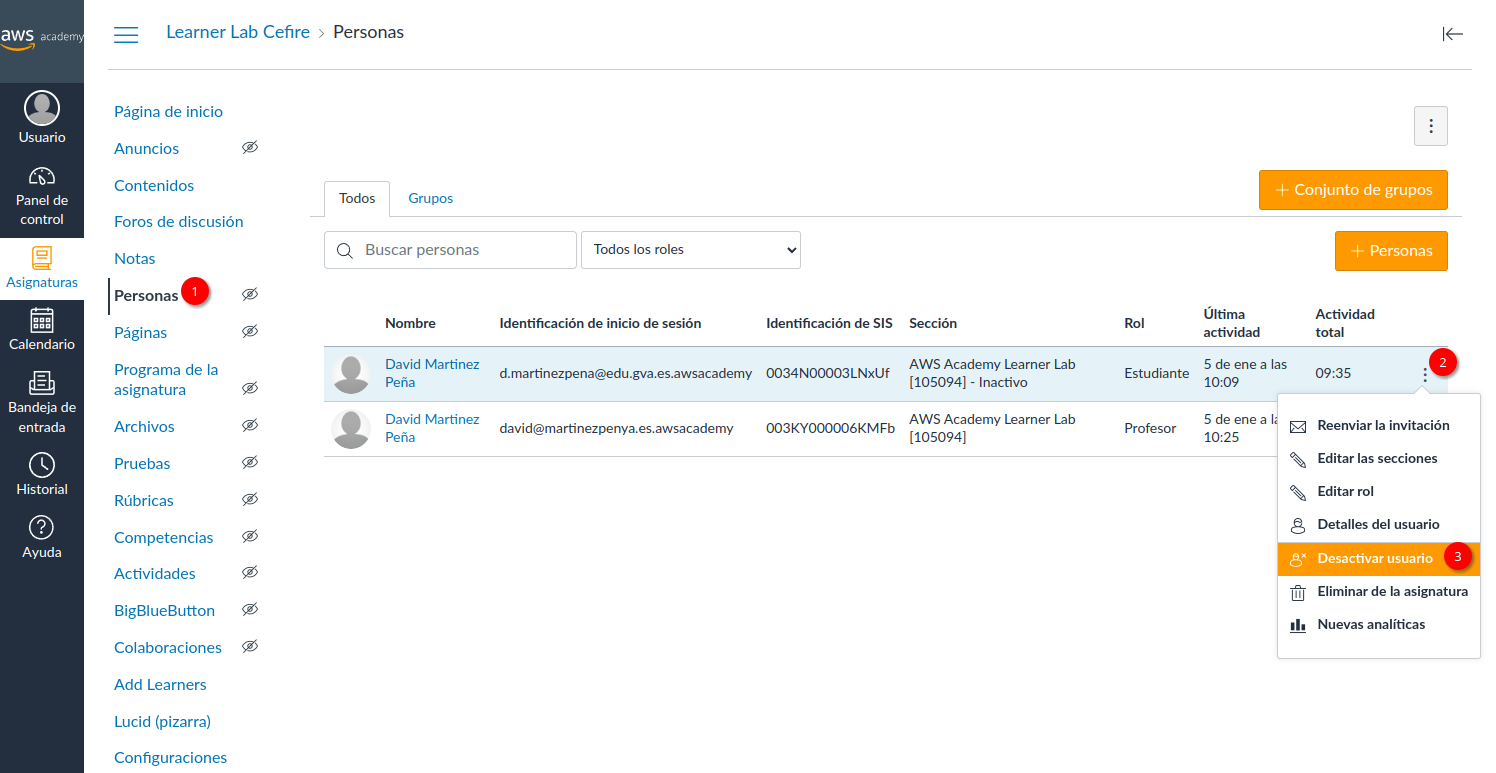
Una vez corregida la tarea o prueba, puedes reactivar al alumnado siguiendo el mismo procedimiento, pero esta vez la última opción será: "Activar nuevamente al usuario"