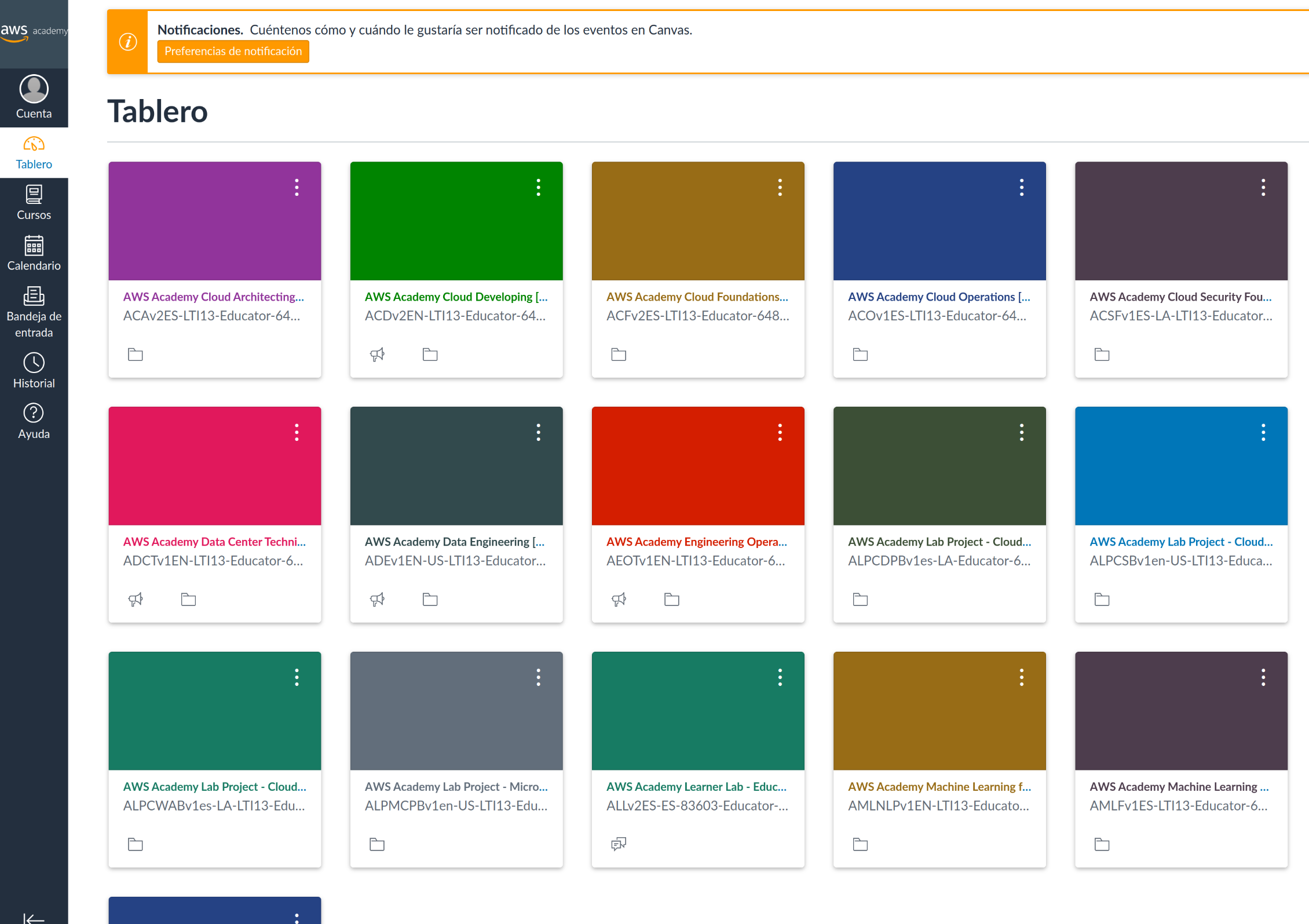
Primeros pasos en AWS Academy
Pasos a seguir para crear la AWS Academy para mi centro:
A continuación vamos a ver el proceso que debe seguir un centro para inscribir a su centro en AWS Academy.
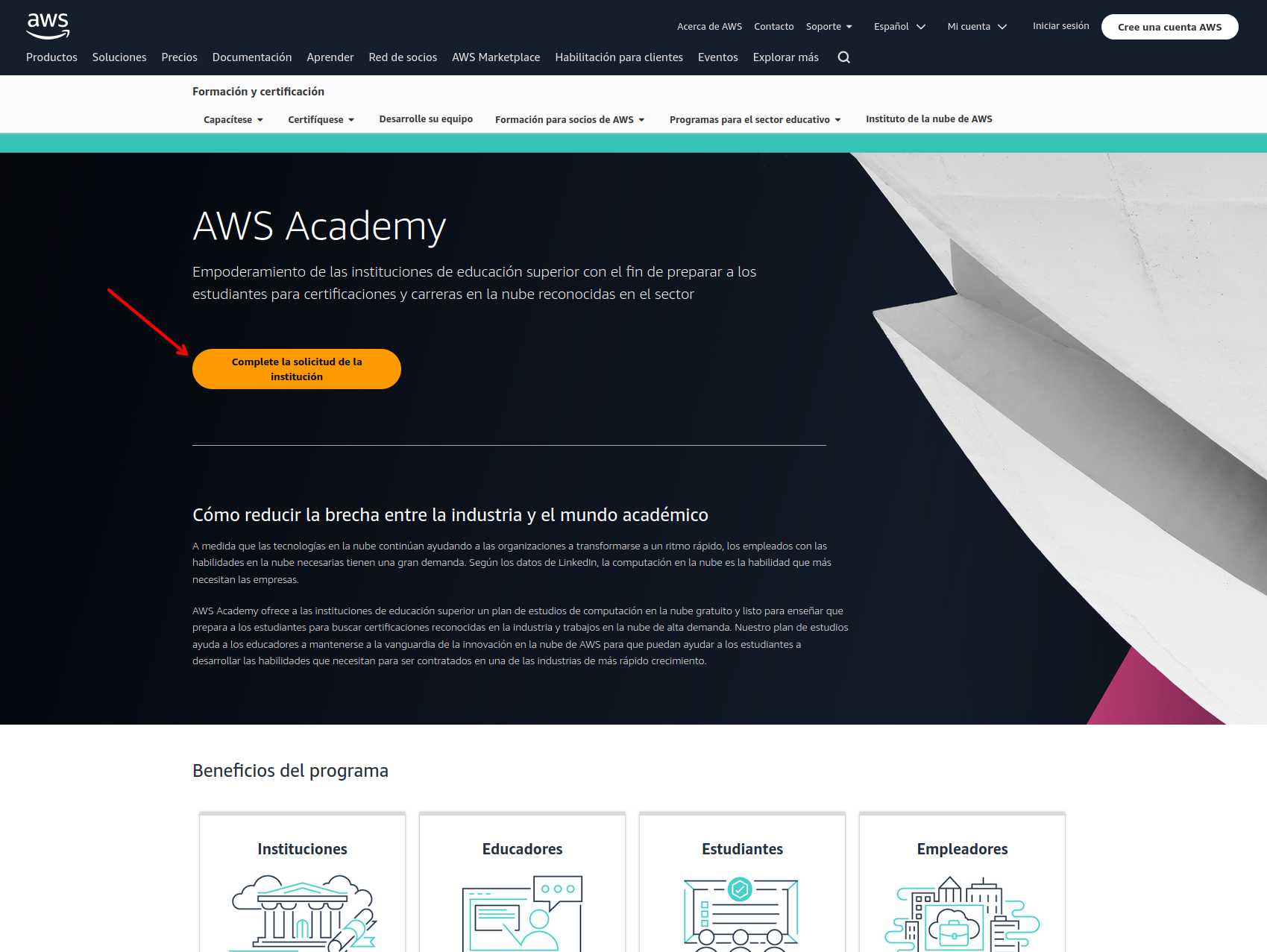
- Solicitud AWS Academy. Completa tu solicitud en la web de AWS Academy https://aws.amazon.com/es/training/awsacademy/ con la información requerida en cada apartado.
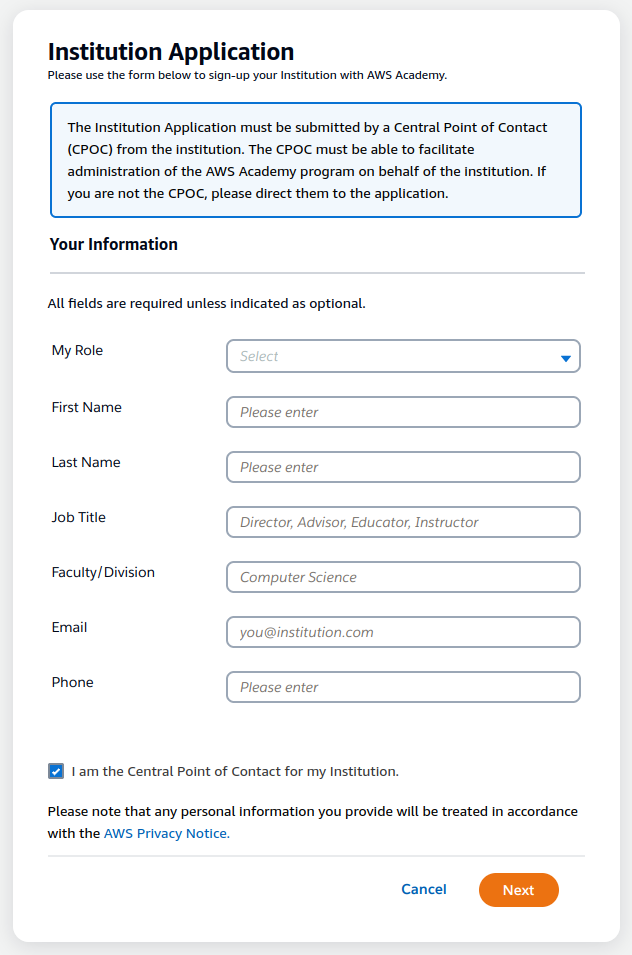
- Información CPOC. El primer apartado corresponde a la información de la persona que gestionará el programa, el Central Point of Contact (CPOC). Utiliza siempre que sea posible una cuenta vinculada a la dirección de tu centro o departamento.
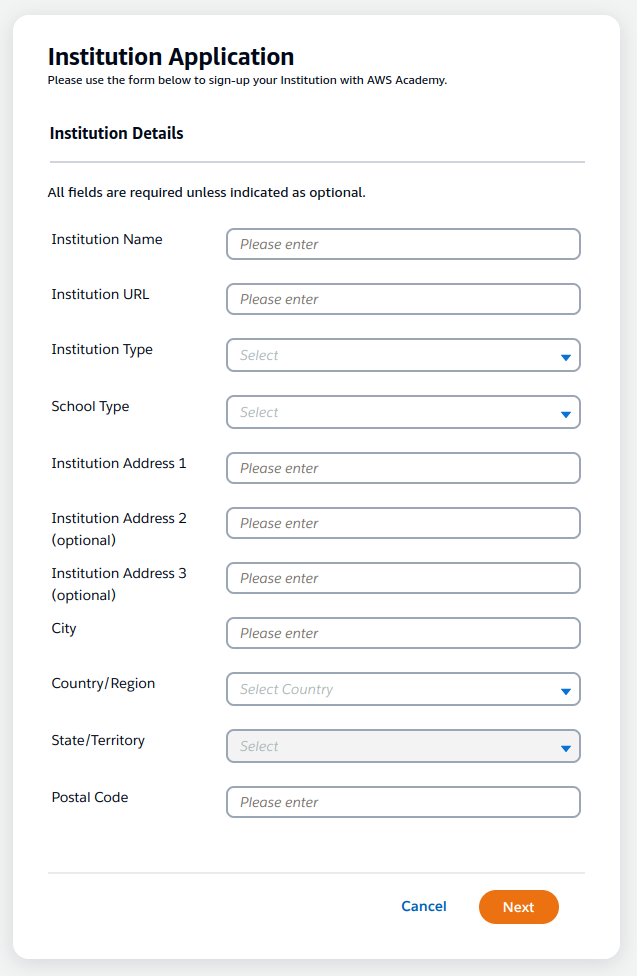
- Información institucional. Completa la información relativa a tu institución.
- Código de verificación (I). Una vez completada la información, accederás a una pantalla en la que se te solicita un código de verificación que habrás recibido en tu correo electrónico (verifica tu carpeta de spam por si acaso).
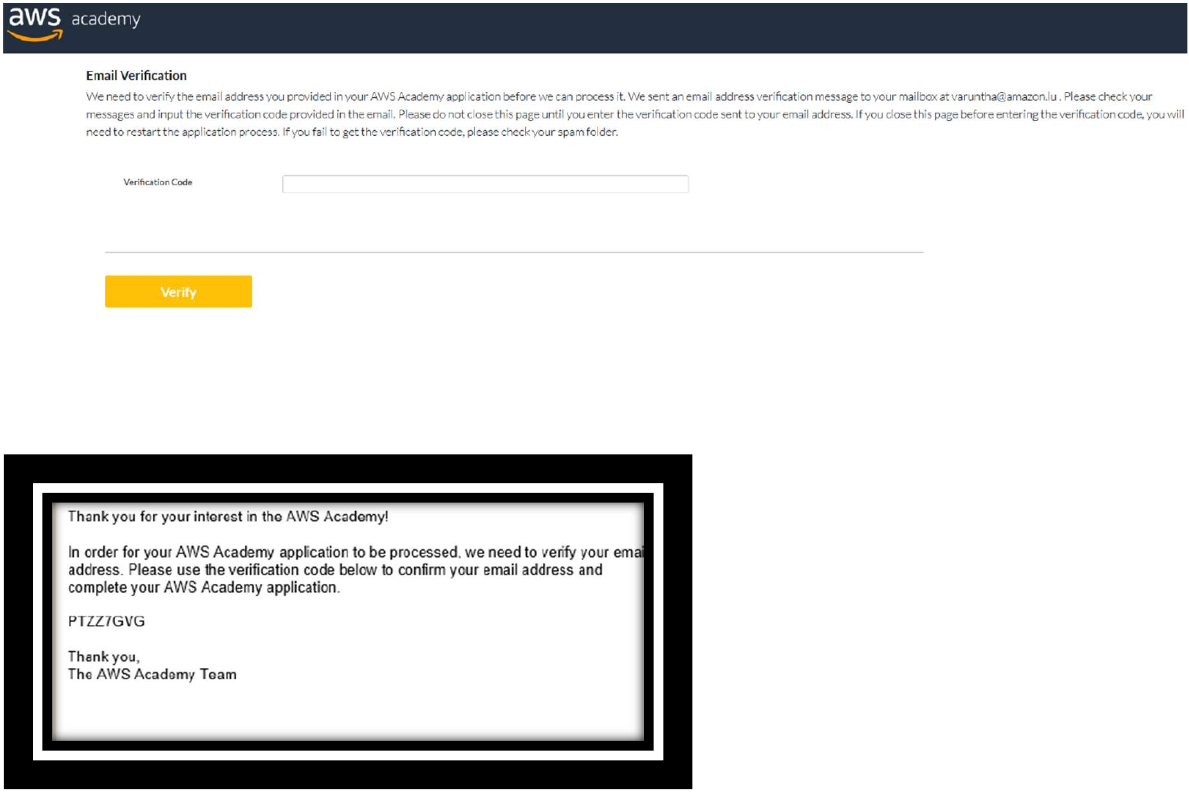
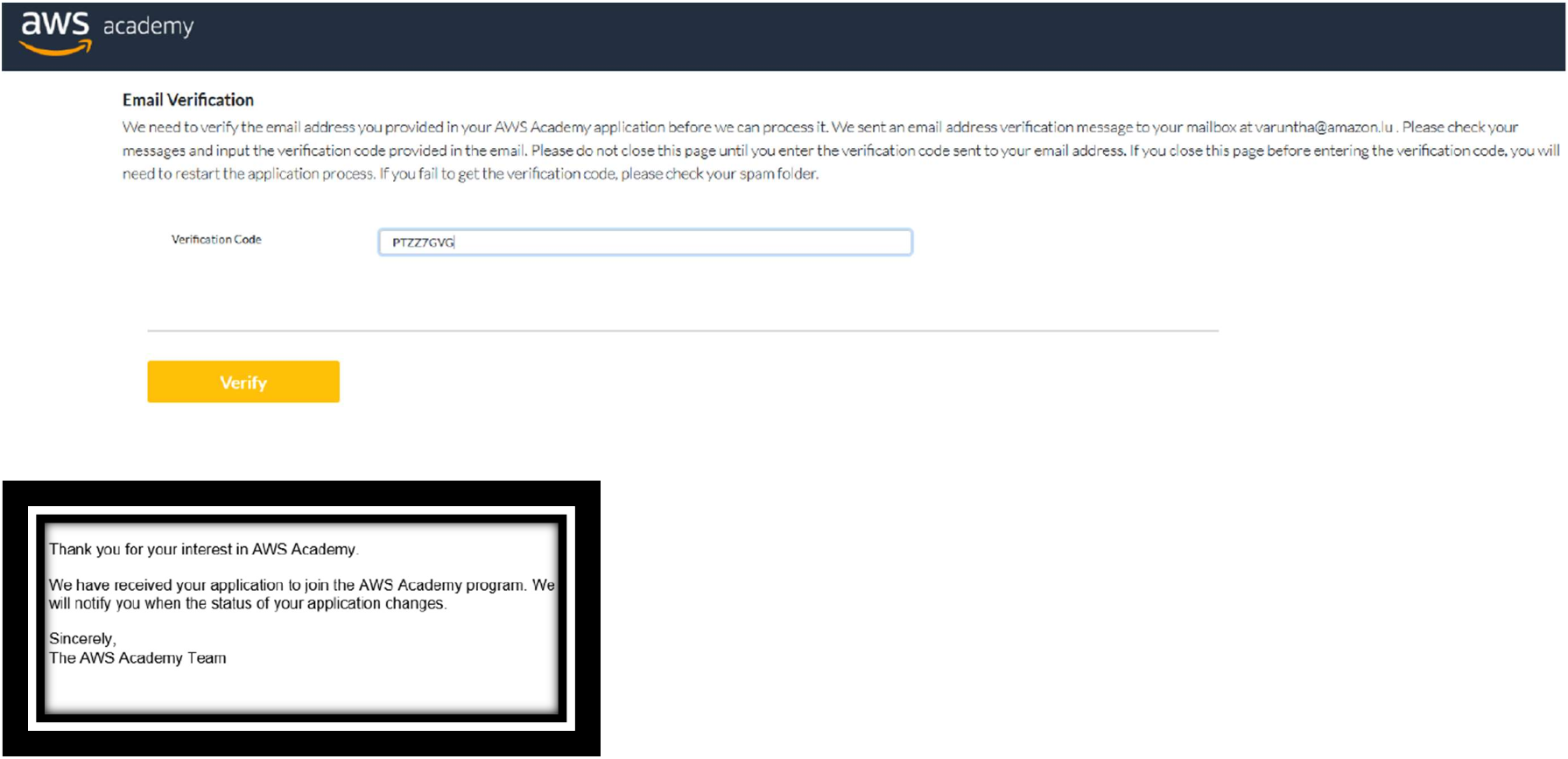
- Código de verificación (II). Teclea el Código de verificación que has recibido por correo electrónico y recibirás un nuevo correo confirmando la recepción de tu solicitud
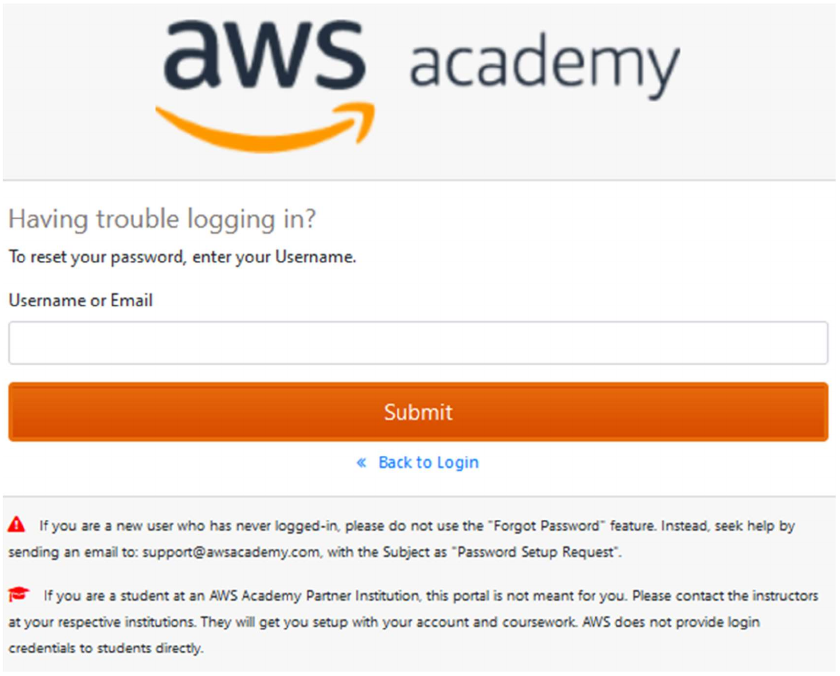
- Solicitud de contraseña. Una vez tu solicitud sea aceptada, recibirás un correo para iniciar sesión en el portal de AWS Academy. La primera vez que accedas deberás solicitar tu contraseña enviando un correo electrónico con la cuenta de correo que realizaste tu solicitud a support@awsacademy.com , con el asunto siguiente "Password Setup Request".
- Inicio de sesión. Para acceder al portal de AWS Academy e iniciar sesión (AWS Academy: https://www.awsacademy.com/sitelogin), necesitarás tu usuario que es tu dirección de correo electrónico (con la que has realizado la solicitud). Además, necesitarás la contraseña que has obtenido siguiendo el apartado anterior.
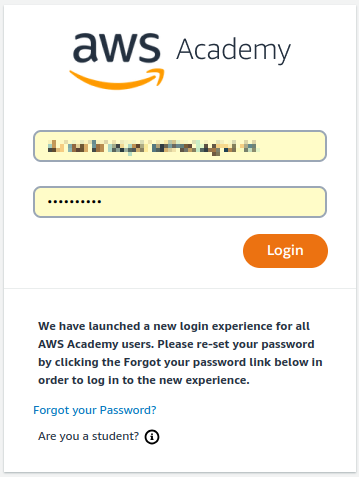
- Segundo factor de autenticación (2FA), paso 1. Una vez pulses el botón de Login, recibiras un correo con un código de 6 carácteres, en el caso de la imágen: "LATNMK"
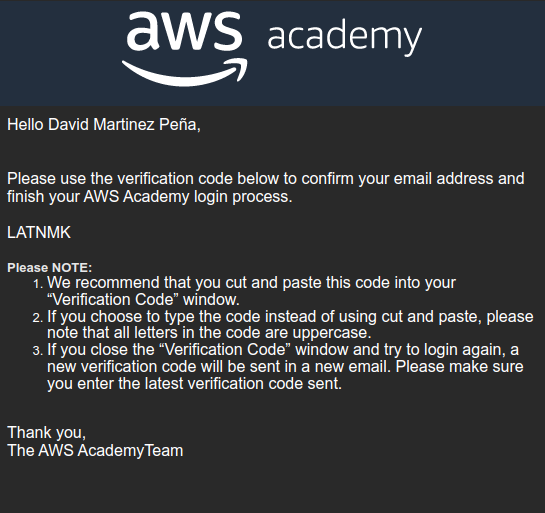
- Segundo factor de autenticación (2FA), paso 2. En la siguiente pantalla deberás introducir el código que has recibido en el paso anterior.
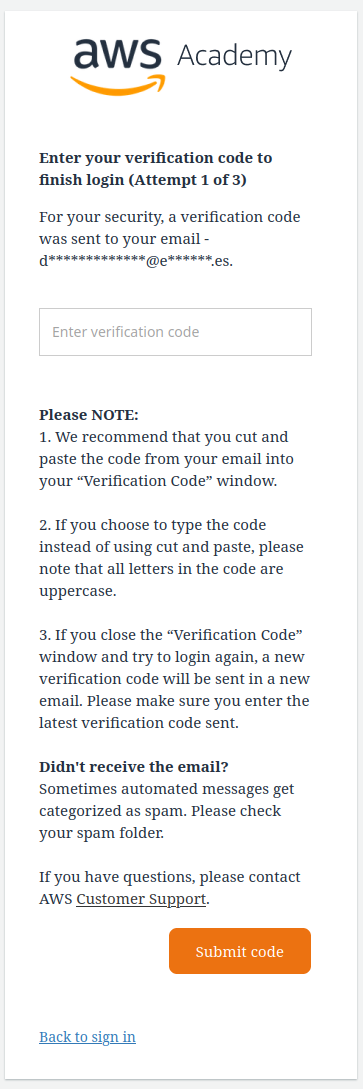
-
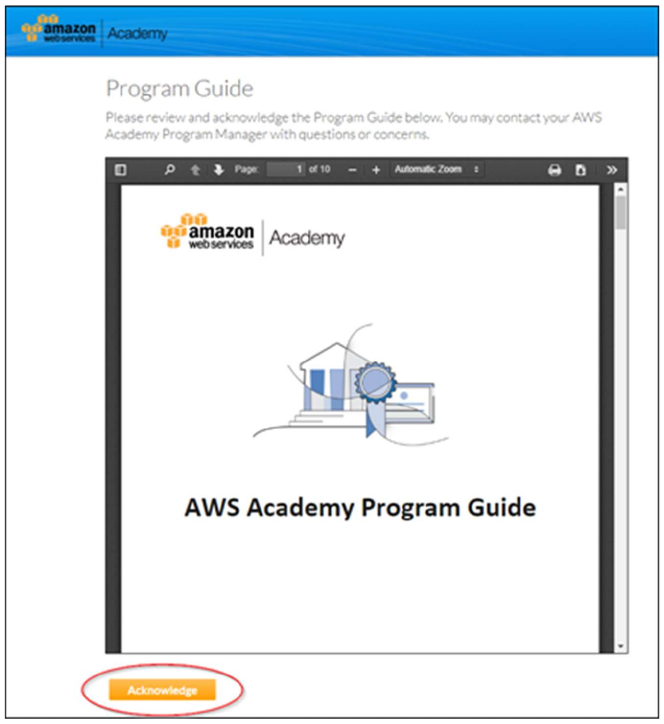
Guía del programa. Una vez hayas iniciado sesión, te aparecerá la guía del programa. Para seguir con el proceso de incorporación a AWS Academy, lee la guía y haz clic en el botón “Acknowledge”
Sesión online para el CPOC
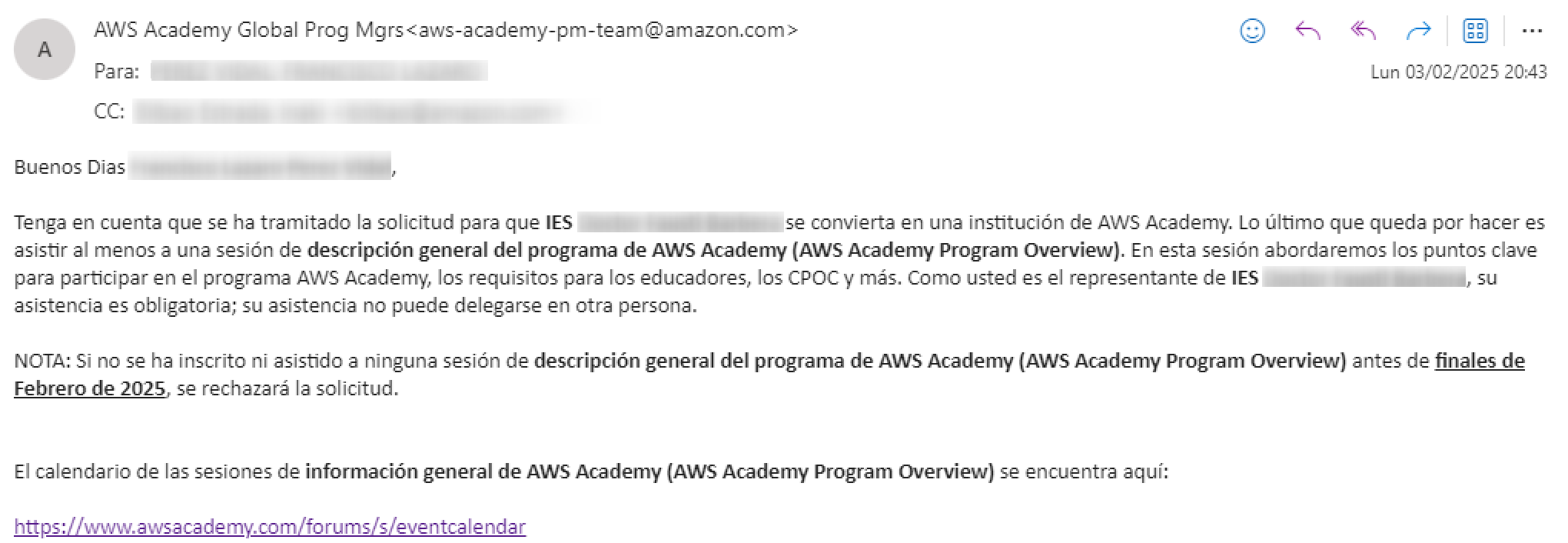
Parece que recientemente han cambiado la forma de activar la AWS Academy y ahora el CPOC debe asistir a una sesión online como último paso para activar AWSAcademy en su centro como puedes ver en el siguiente correo:
Añadir educadores a mi AWS Academy (CPOC)
Nominación de docentes. Una vez hayas iniciado sesión y estés dentro de la plataforma de AWS Academy, haz clic en la pestaña de docentes (Educators):
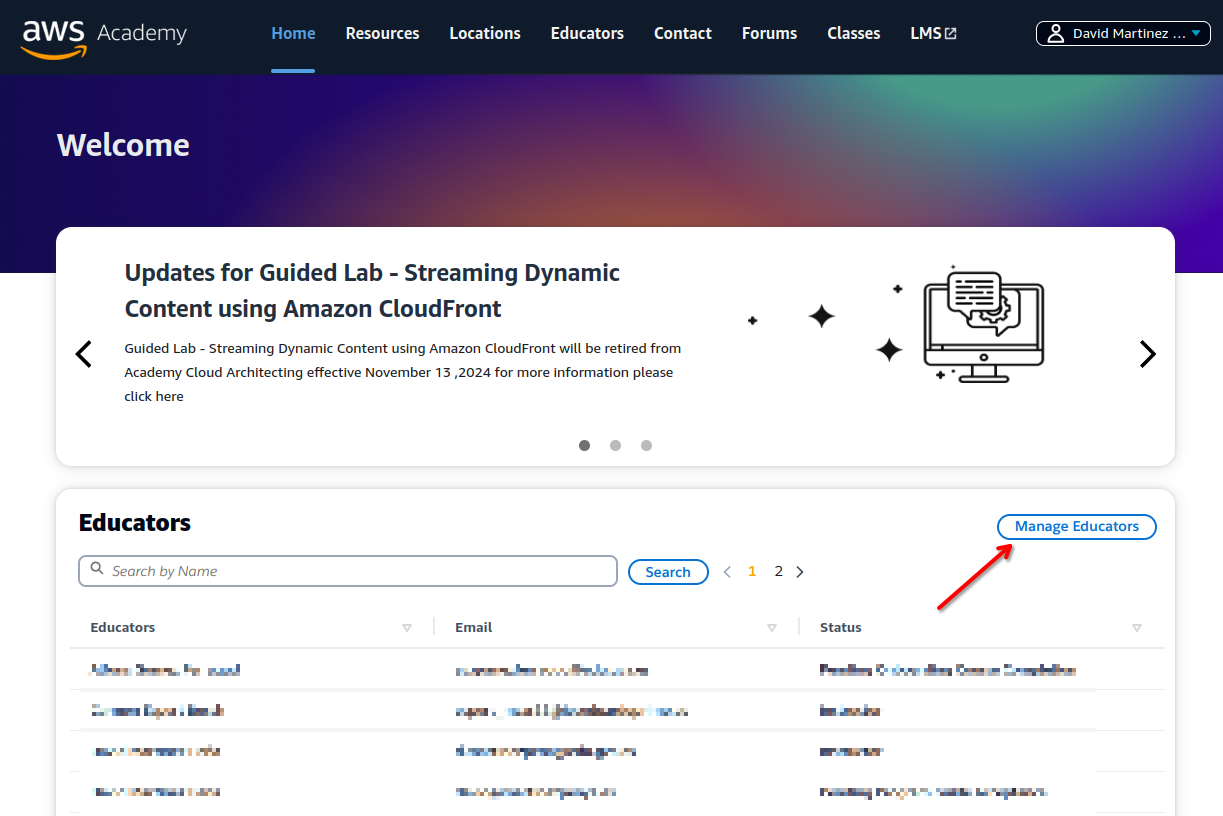
y accederás a la pantalla para nominar a los docentes de tu centro, a continuación debes elegir "Añadir un Educador" (Add an Educator):
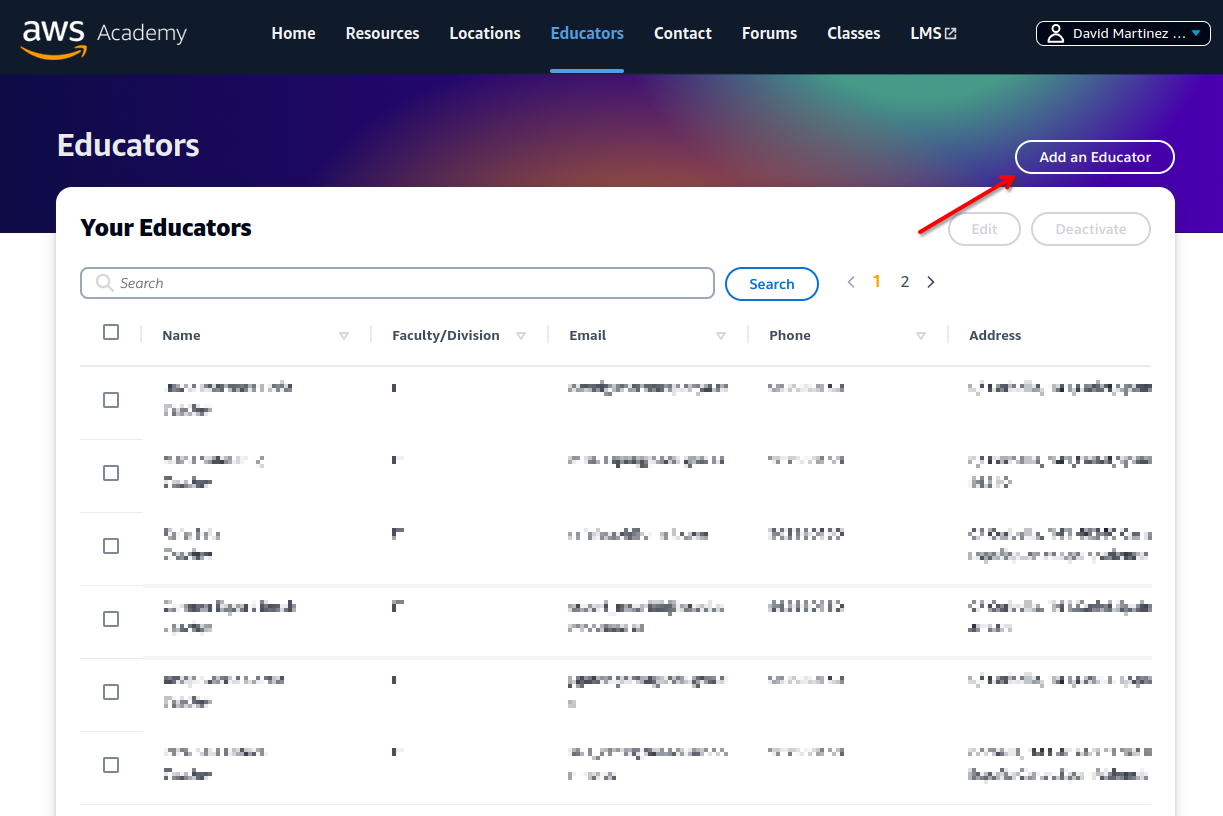
Ahora aparecerá un formulario donde deberás completar la información que se te solicita:
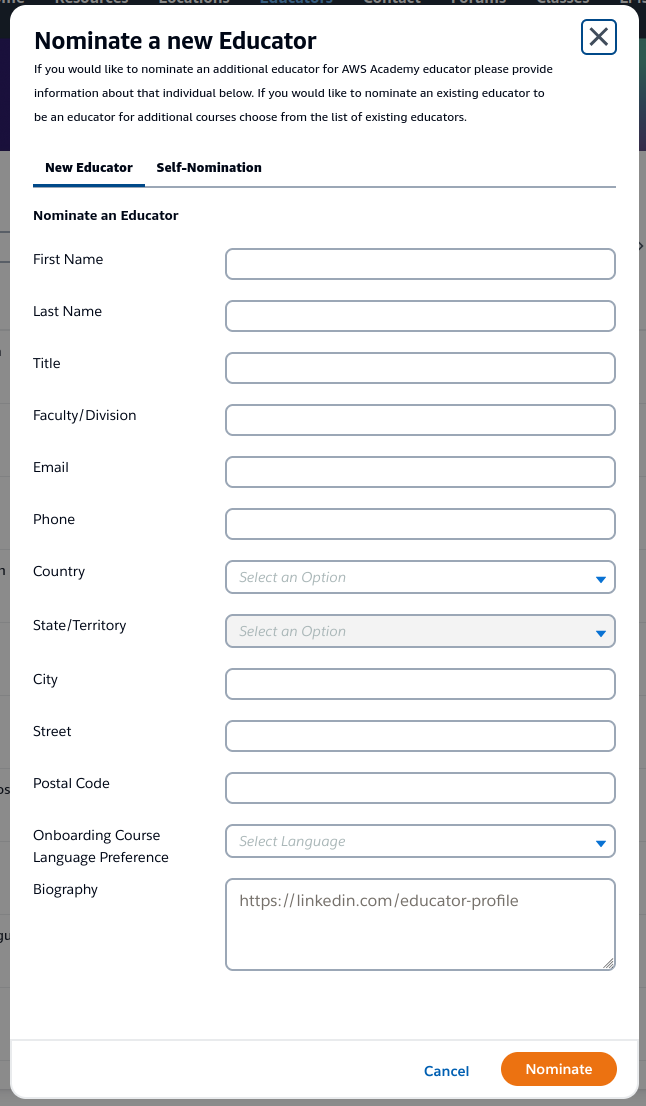
Una vez rellenado debes pulsar sobre el botón (Nominate), a continuación si todo ha ido bien, tu como CPOP y el nuevo educador recibiréis un correo electrónico:
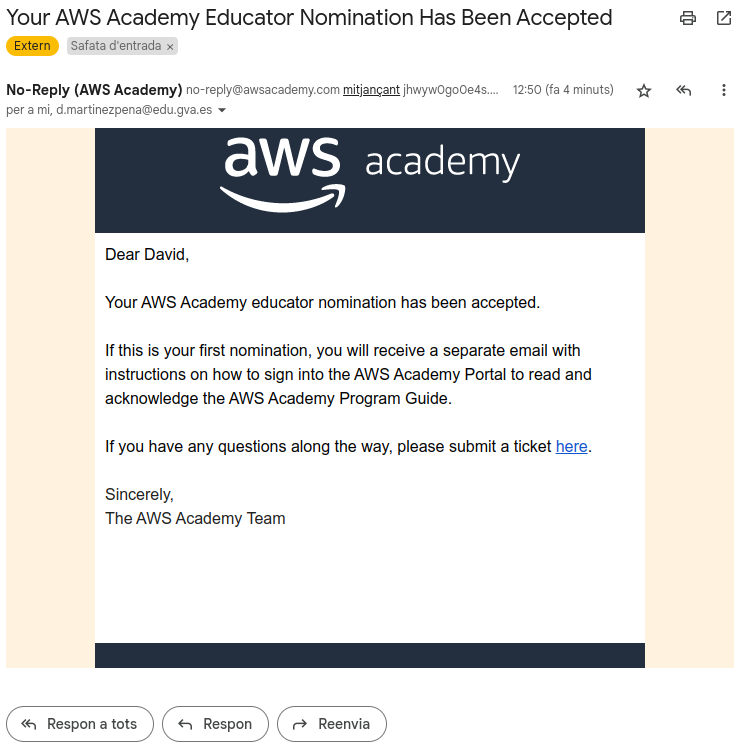
A continuación, el profesor nominado recibirá un segundo correo con instrucciones sobre como proceder para completar su ingreso en AWS Academy.
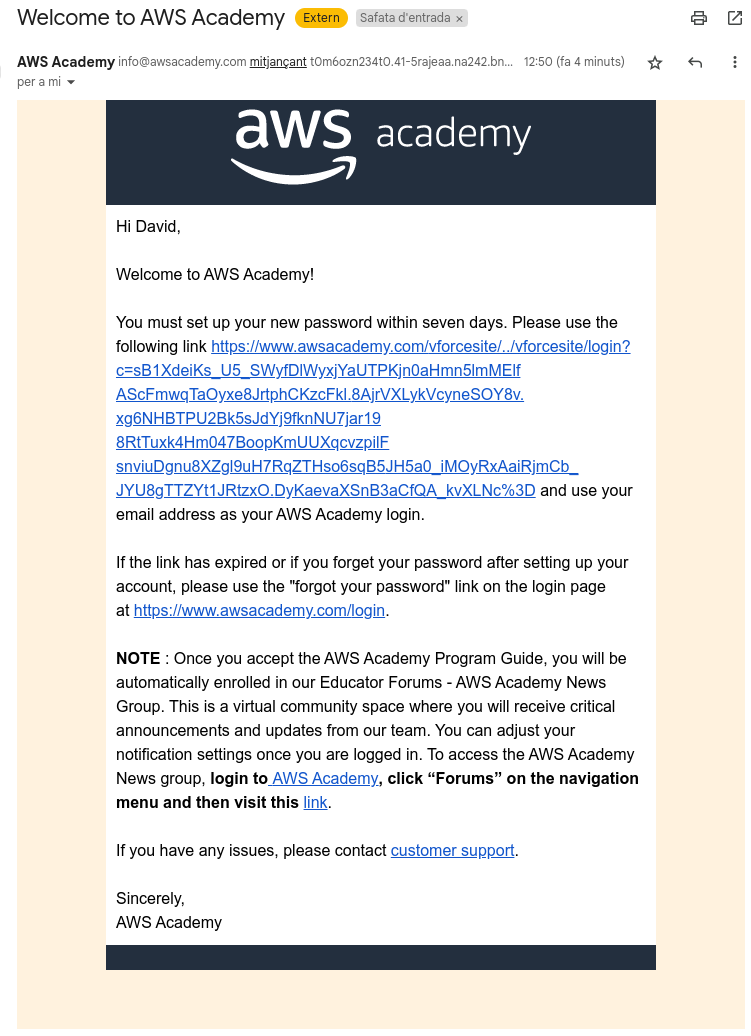
Primer acceso como educador (nominado)
Una vez recibidos los dos correos electrónicos (nominación e instrucciones), abrimos el que contiene el enlace para establecer nuestra contraseña por primera vez, al seguir el enlace recibiremos un tercer correo con un código:
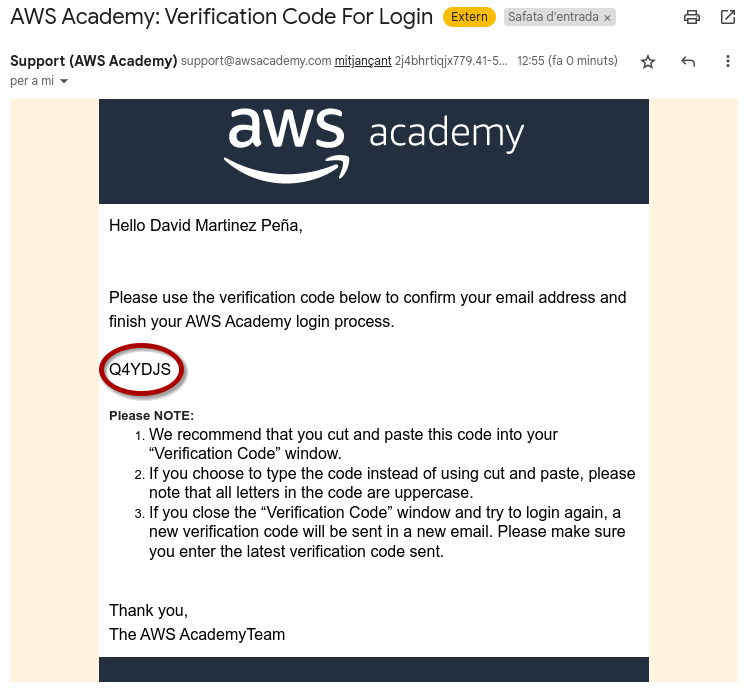
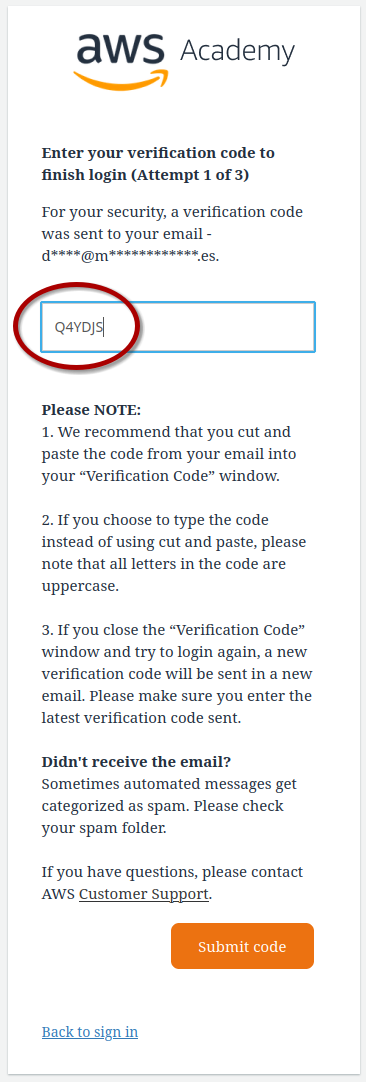
Que debemos usar para hacer "Login" por primera vez en la plataforma:
A continuación nos pedirá que creemos nuestra contraseña, deberemos escribirla 2 veces (la misma) y debe cumplir los siguientes requisitos:
- Al menos 8 caracteres
- Al menos 1 carácter en mayúscula
- Al menos 1 carácter en minúscula
- Al menos 1 número
- Al menos un carácter especial
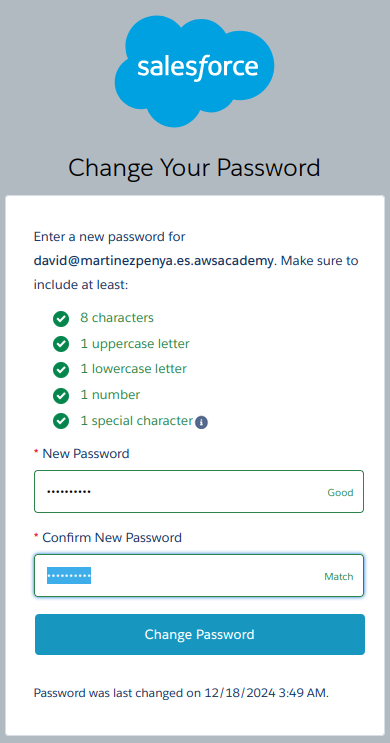
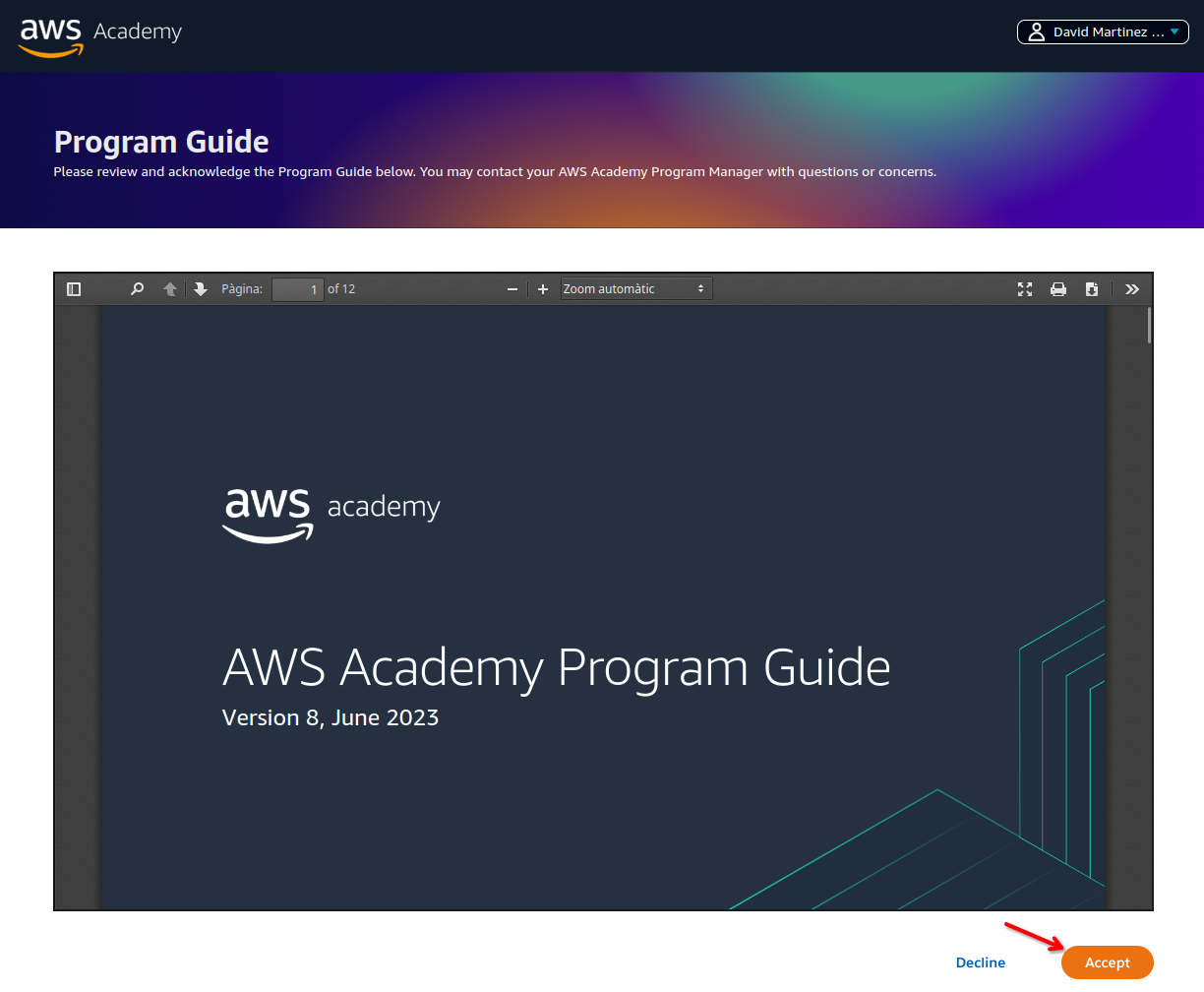
Cuando elegimos el botón "Change Password" (Cambiar contraseña) nos mostrará un documento con la guía que deberemos aceptar "Accept":
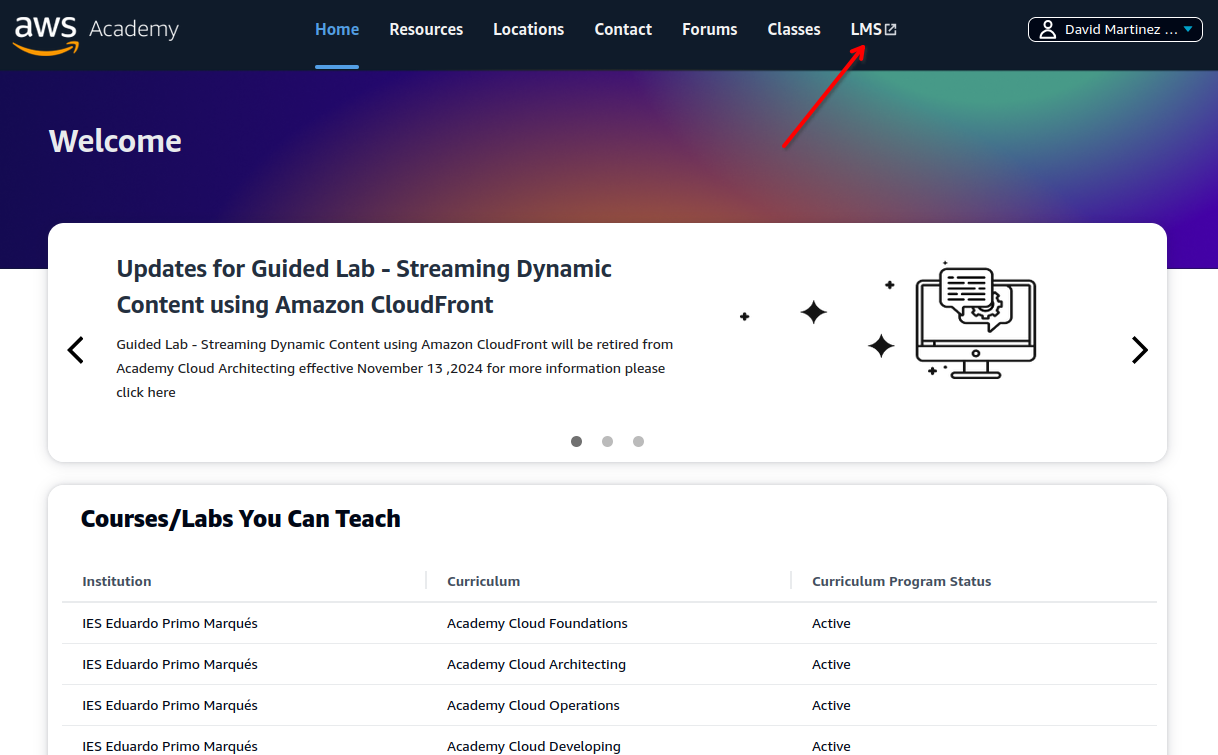
Después veremos la pantalla de bienvenida de la plataforma "Home" y debemos elegir el enlace "LMS" (Learning Management System)
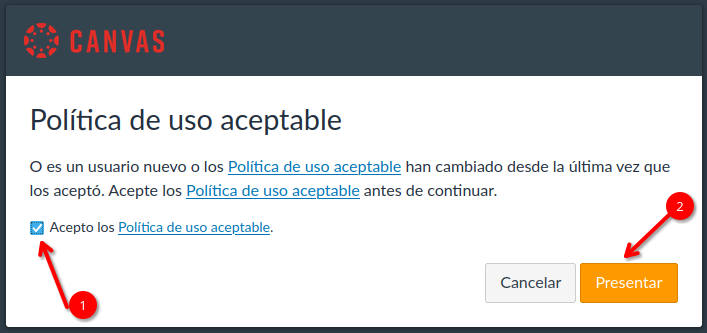
Deberemos a continuación "Aceptar las políticas de uso aceptable" y por último hacer clic en el botón "Presentar"
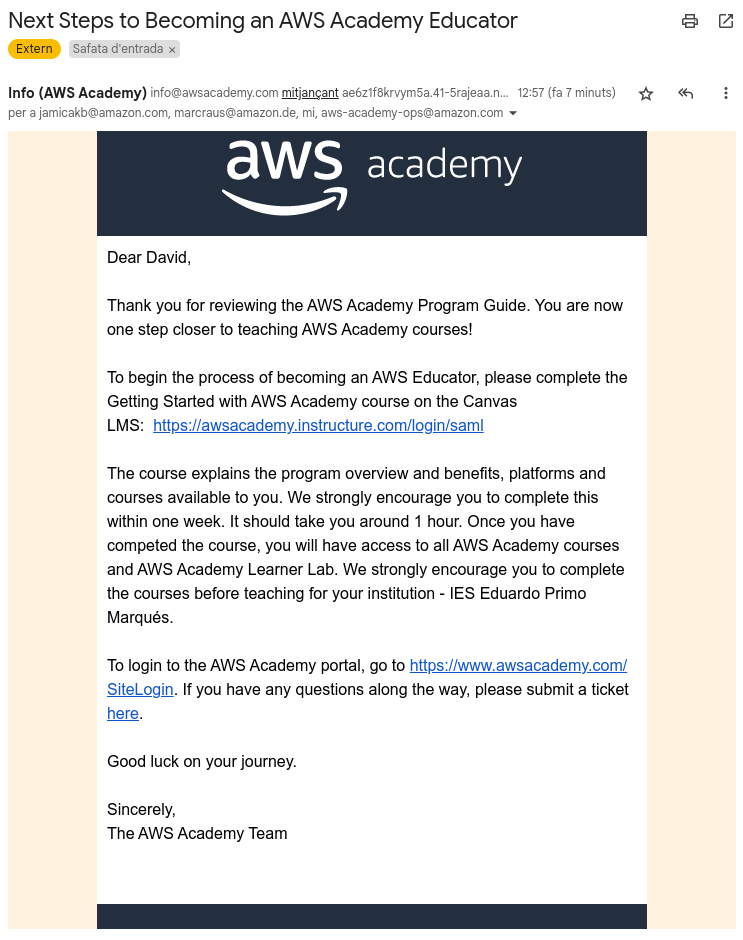
Esta acción provocará que por un lado recibamos un correo dándonos la bienvenida a la plataforma e indicándonos cual es el siguiente paso a realizar.
Realización del curso de introducción a la plataforma
Este último paso que nos queda para poder crear nuestros propios cursos en el LMS de AWS Academy es realizar el curso "Educator Getting Started with AWS"
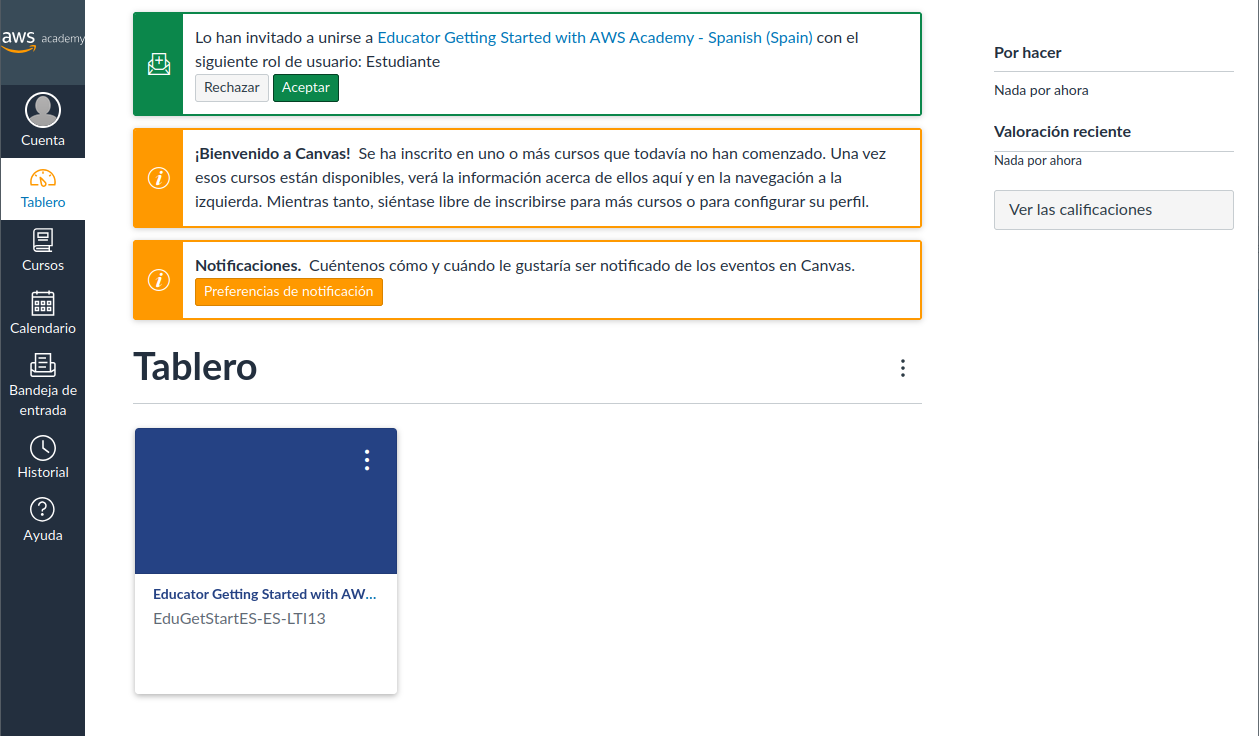
Al hacer clic sobre el curso veremos la bienvenida que nos indica que debemos completar el curso para seguir nuestra trayectoria como educadores.
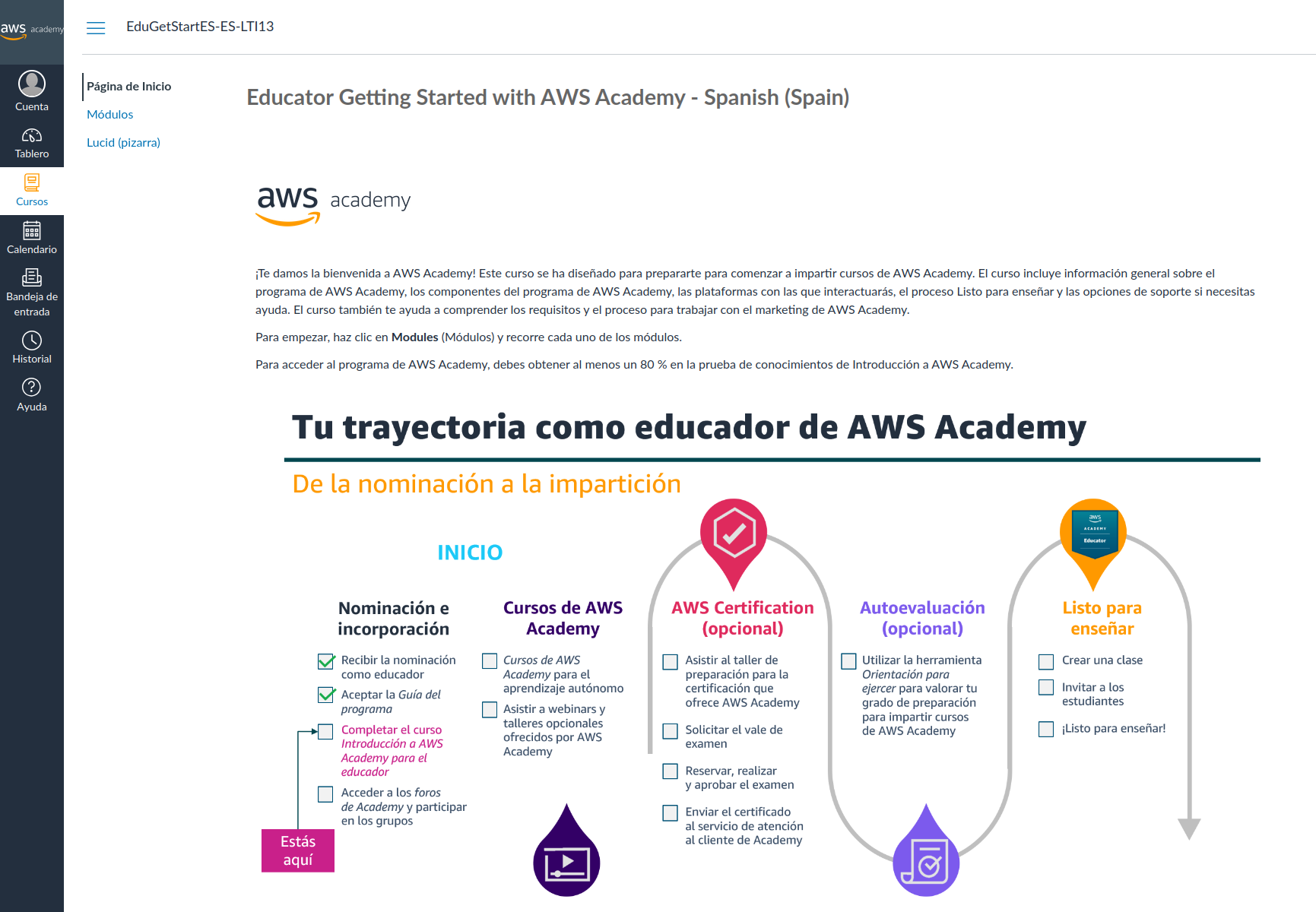
Para realizar el curso debemos leer y ver los contenidos:
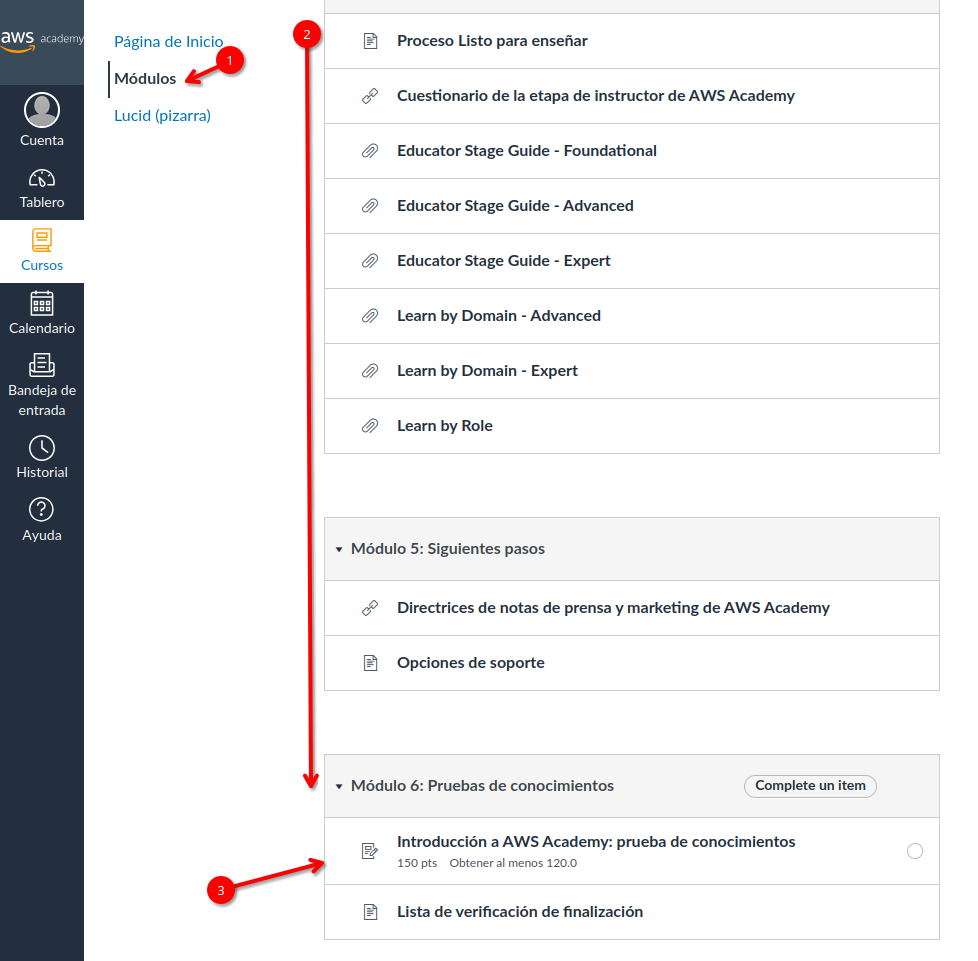
Debemos obtener al menos un resultado de 120 puntos sobre 150.
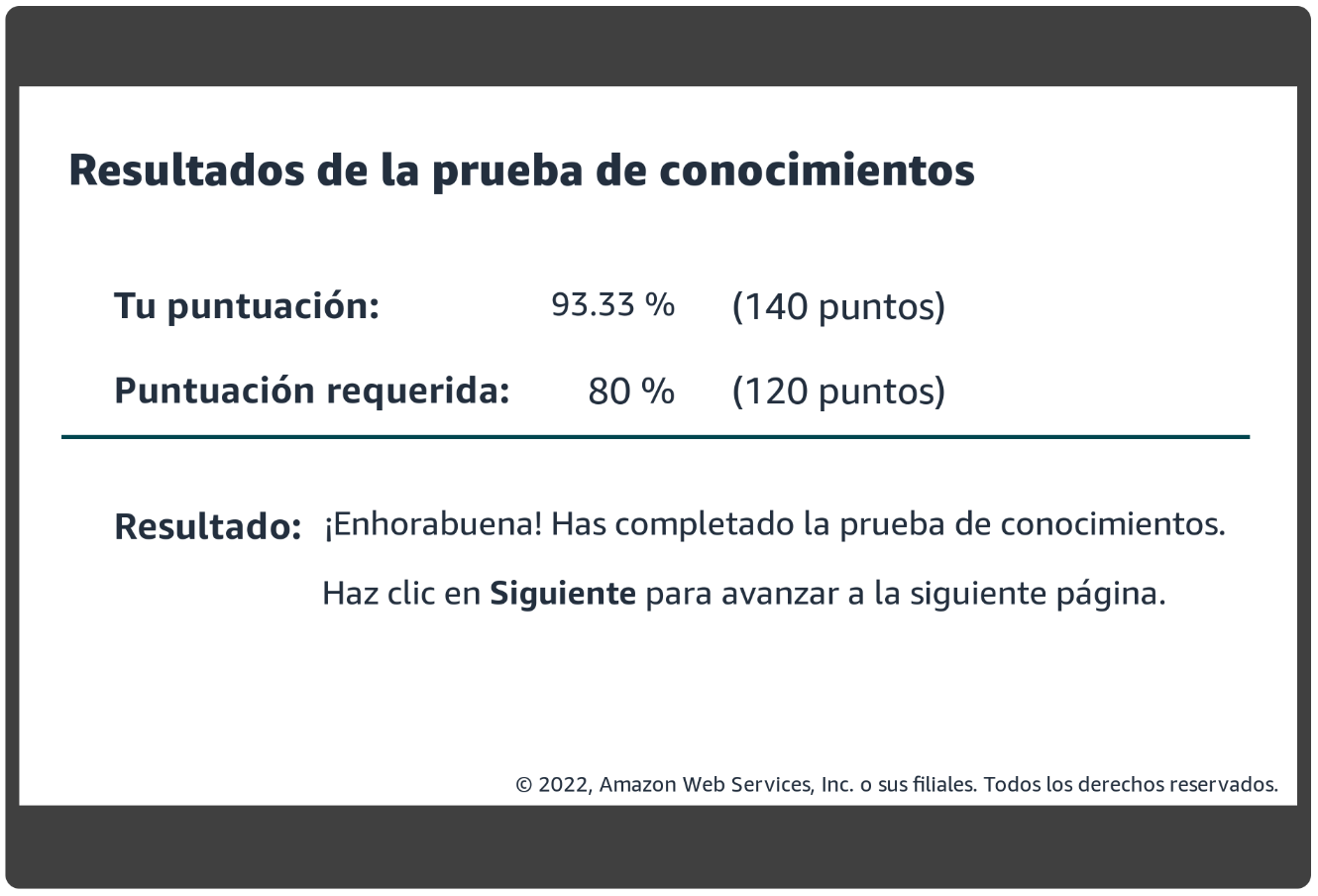
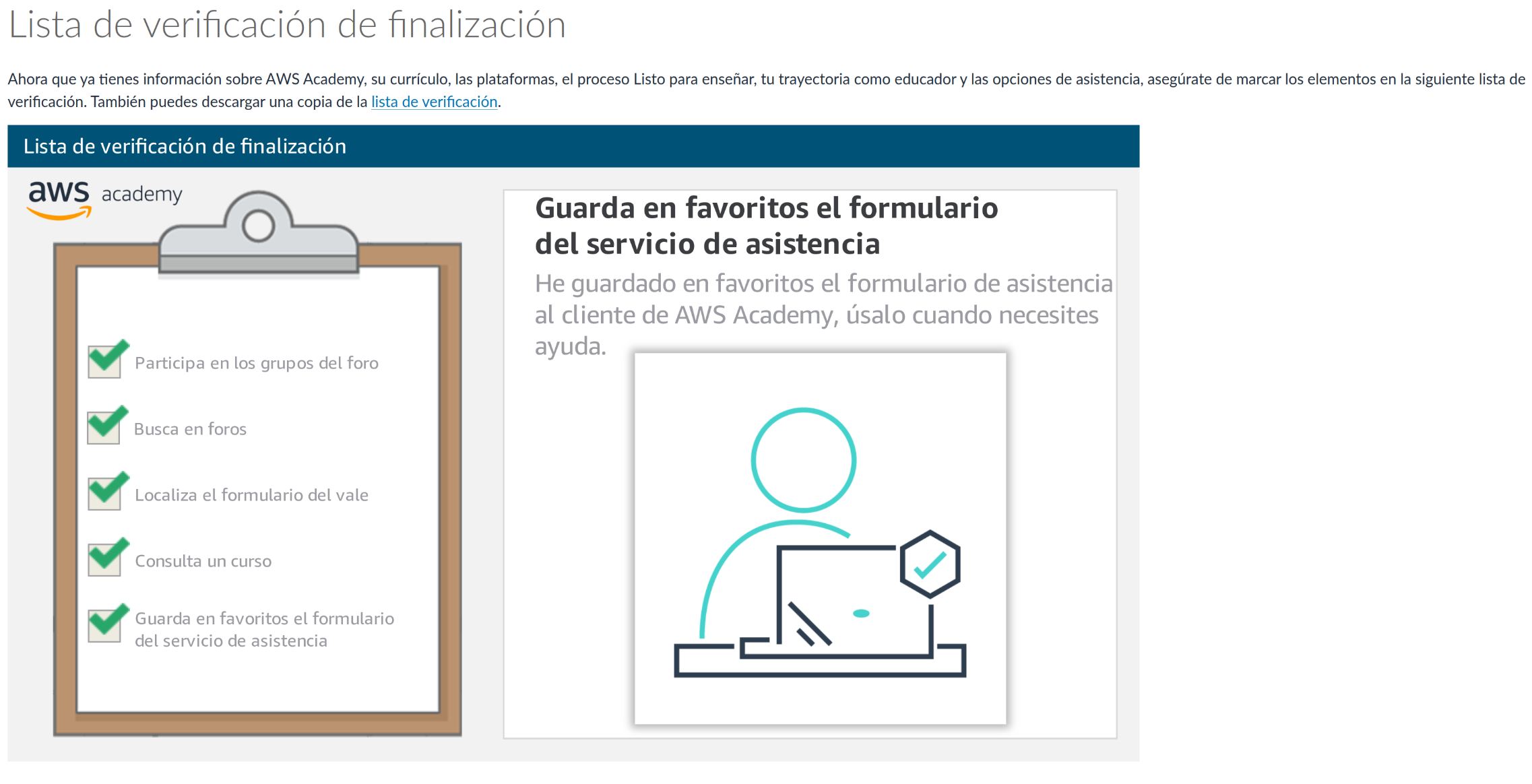
A continuación debemos marcar la lista de verificación:
Y cuando vayamos a nuestro tablero del LMS ya podremos ver todos los cursos y Learner Labs disponibles: