¿Cómo crear y personaliza un curso?
Tipos de cursos
Existen dos tipos de cursos:
- Con contenido estructurado. Cursos de AWS disponibles para que el alumnado tenga materiales escritos y laboratorios guiados. Al finalizar el curso, el alumnado obtendrá la insignia correspondiente y tendrá la opción de certificar con un descuento del 50%.
- Learner Labs. Son entornos de prueba que dotan al alumnado de
10050 créditos para ser usados en distintos servicios (aunque estos servicios son limitados).
Creación de cursos de contenido estructurado
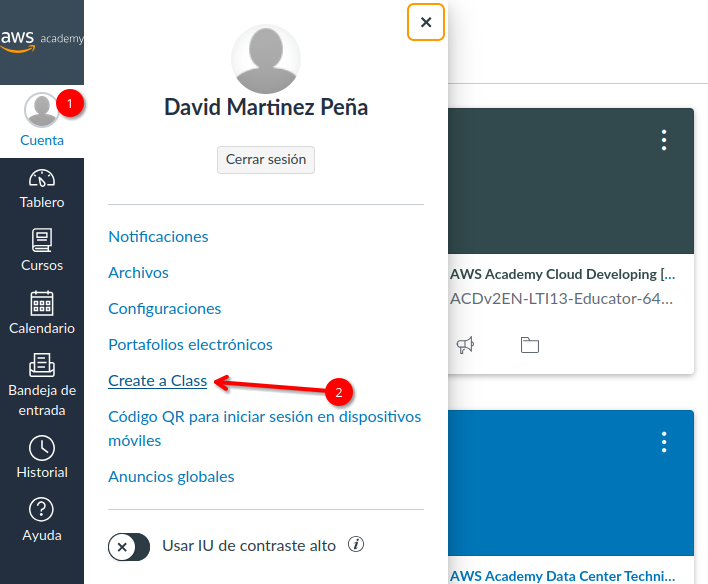
Para crear un curso con contenido estructurado por AWS debemos acceder a nuestro LMS, y desde el icono de nuestra "Cuenta", elegir la opción "Crear clase"
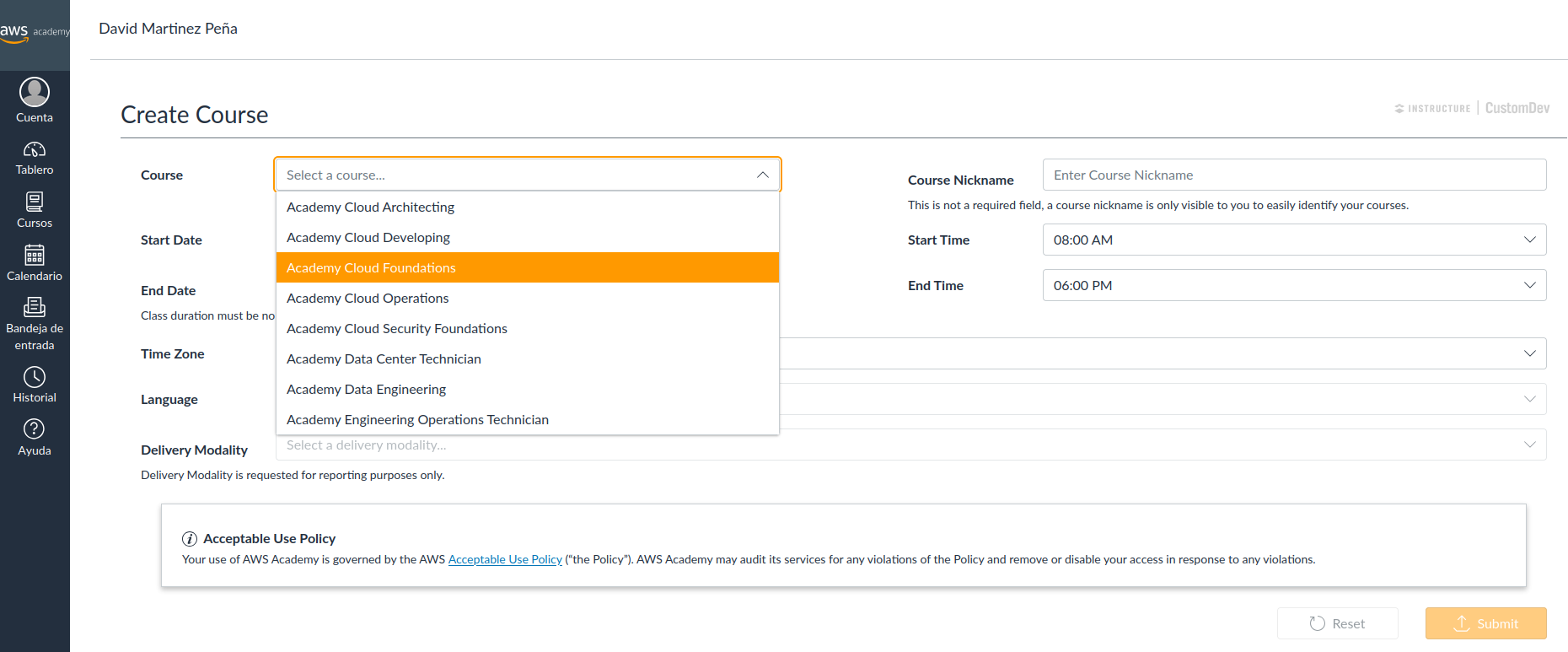
A continuación deberemos elegir entre todos los posibles cursos que nos ofrece AWS Academy. Dependiendo del curso tendremos diferentes opciones de idioma y versiones:
Consejo
Se recomienda comenzar por el "Academy Cloud Foundations"
A continuación debemos rellenar toda la información que nos solicitan como Fecha de comienzo y finalización, idioma, etc:
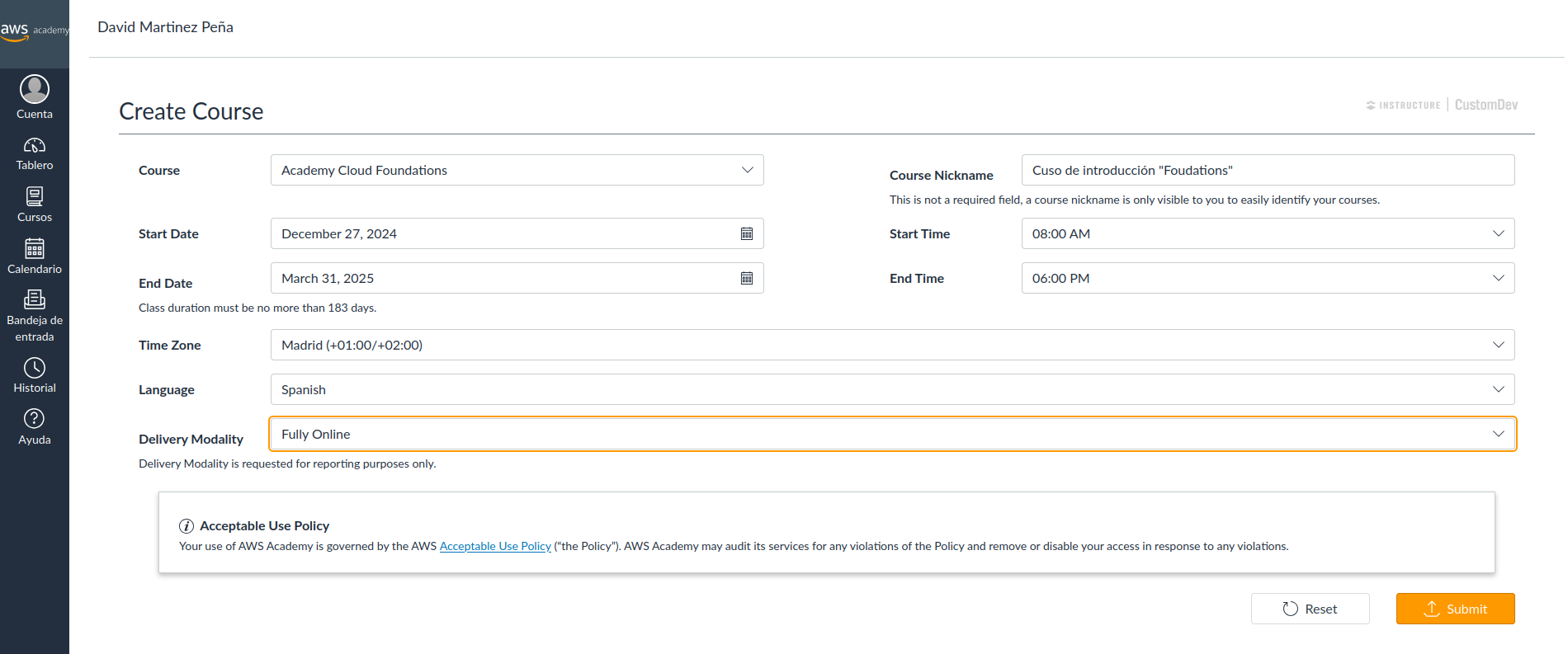
Una vez pulsemos el botón [Submit] deberemos esperar la confirmación por parte de AWS Academy de que el curso está listo para empezar (suele tardar algunas horas):
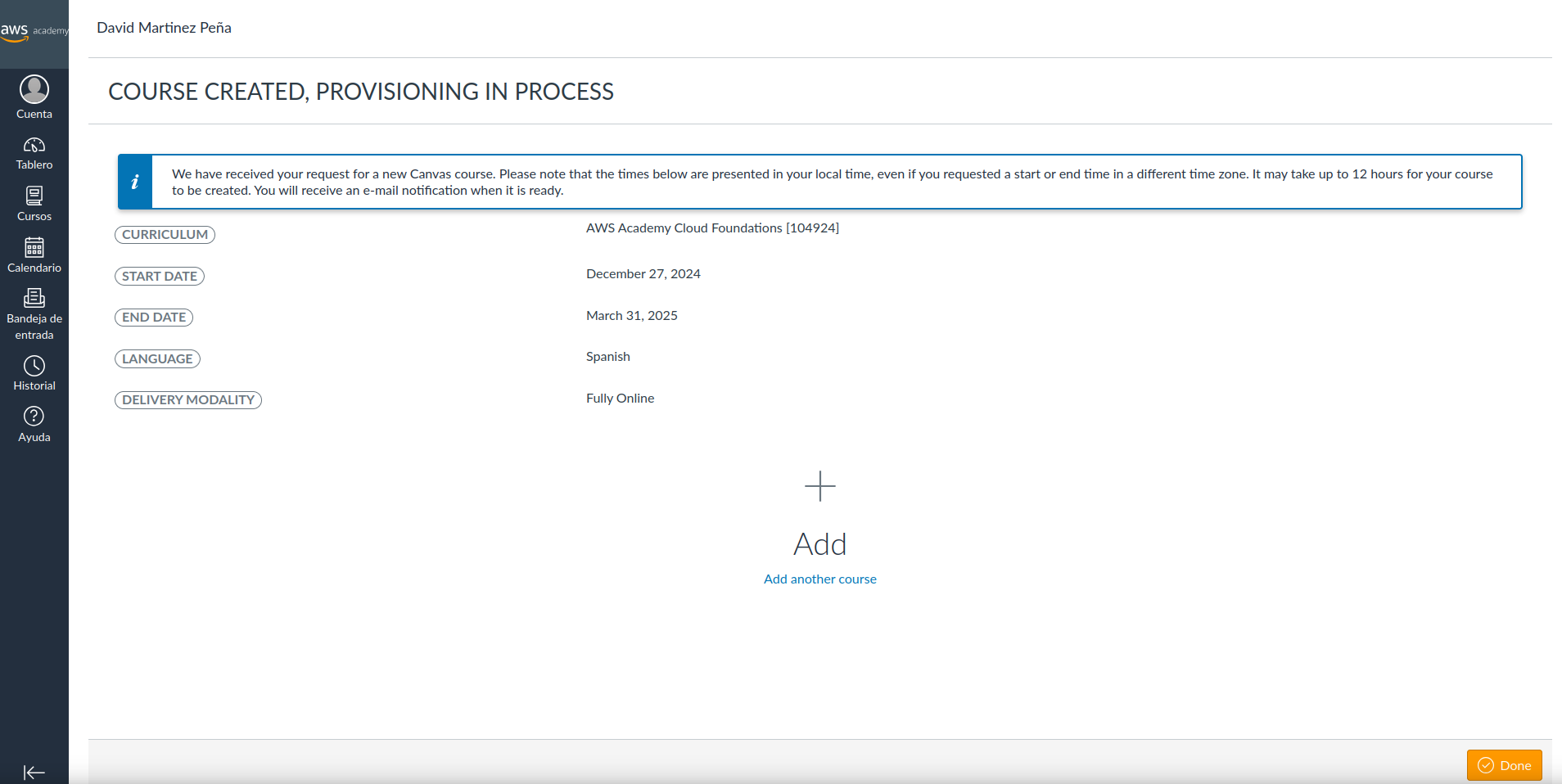
Cuando recibamos el correo de confirmación que nos informa que el curso está listo:
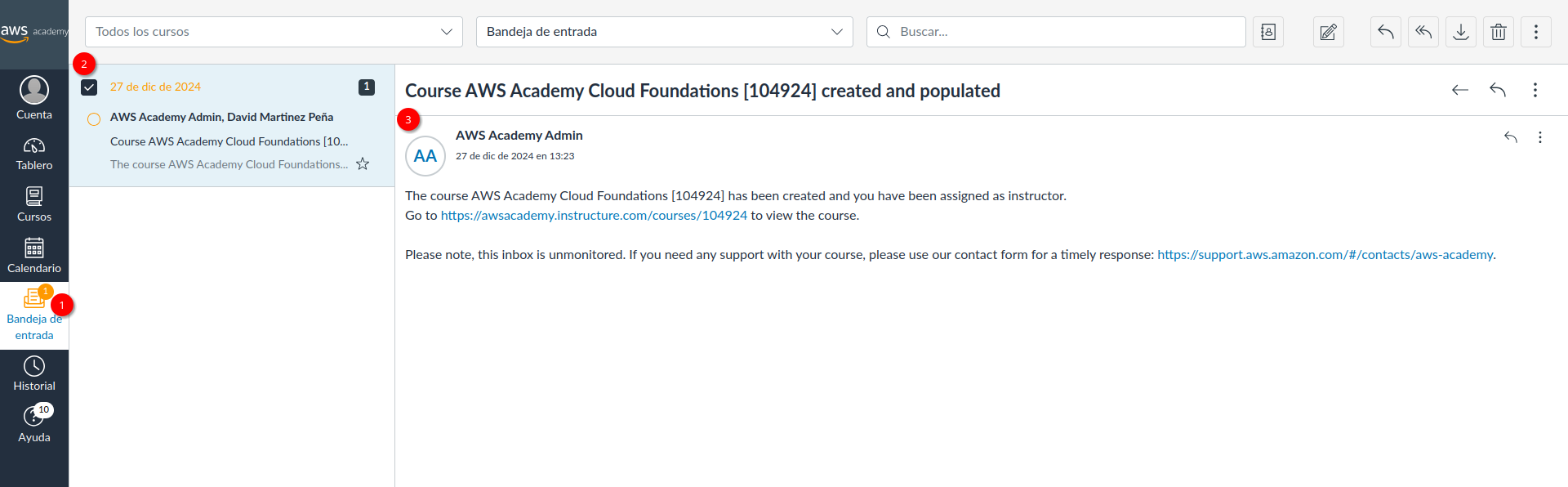
El curso aparecerá en nuestro panel de asignaturas:
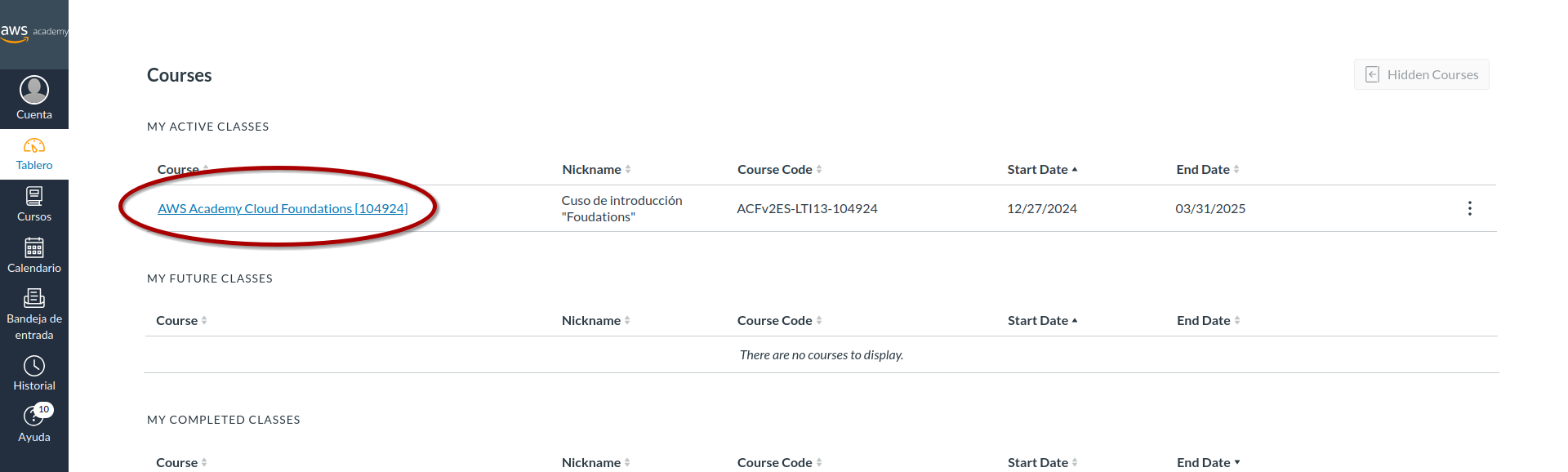
No debemos confundir los cursos que podemos recibir como "Alumno" con los que impartimos como "Instructor".
Personalización de un curso estructurado
Cuando accedemos por primera vez a un curso estructurado debería mostrar un aspecto similar a este:
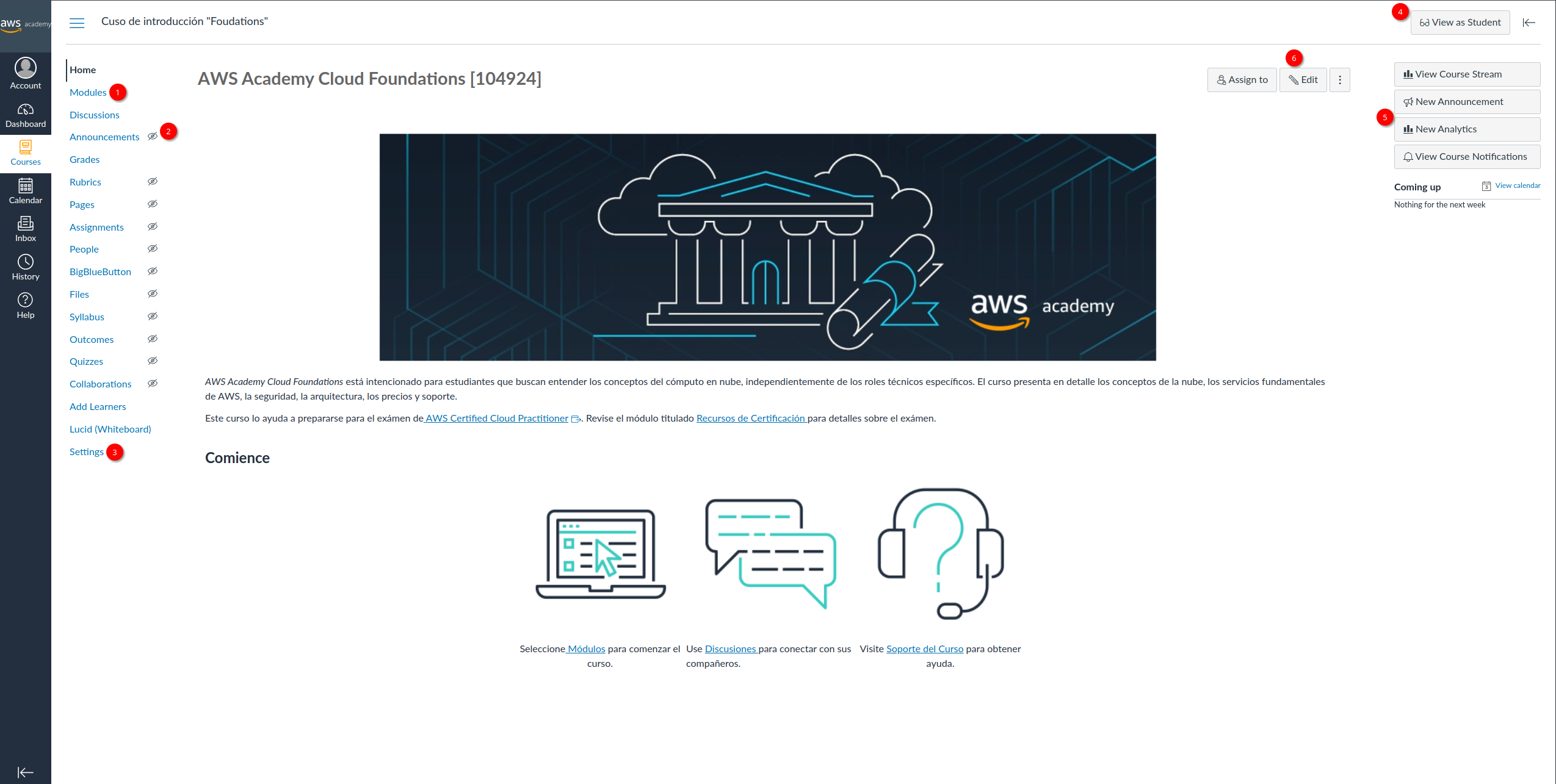
En esta pantalla hay diferentes zonas que he marcado con números que corresponden con la siguientes tareas:
- El apartado [Modules] a la izquierda nos permite ver los contenidos estructurados que conforman el curso.
- A la parte de derecha de cada contenido no aparece nada o aparece un ojo tachado. Los apartados que tiene este ojo tachado no serán visibles para los alumnos del curso.
- En el apartado "Settings", podemos cambiar algunos ajustes del curso, como la imagen de portada, etc.
- En la parte superior derecha [View as Student] nos deja cambiar nuestro role y ver el entorno como lo verán nuestros alumnos
- Con el botón [Edit] en la parte superior derecha podremos cambiar la pàgina Home de nuestro curso, si así lo deseamos.
- Por último en esta sección que también se encuentra arriba a la parte derecha encontramos:
- View Course Stream a nos permite ver la actividad más reciente en el curso
- New Announcement nos permite realizar un anuncio para que sea visible por todo el alumnado
- New Analytics nos permite acceder a las analyticas del curso
- View Course Notifications nos permite configurar las notificaciones del curso
En la siguiente imagen podemos ver el apartado "Settings":
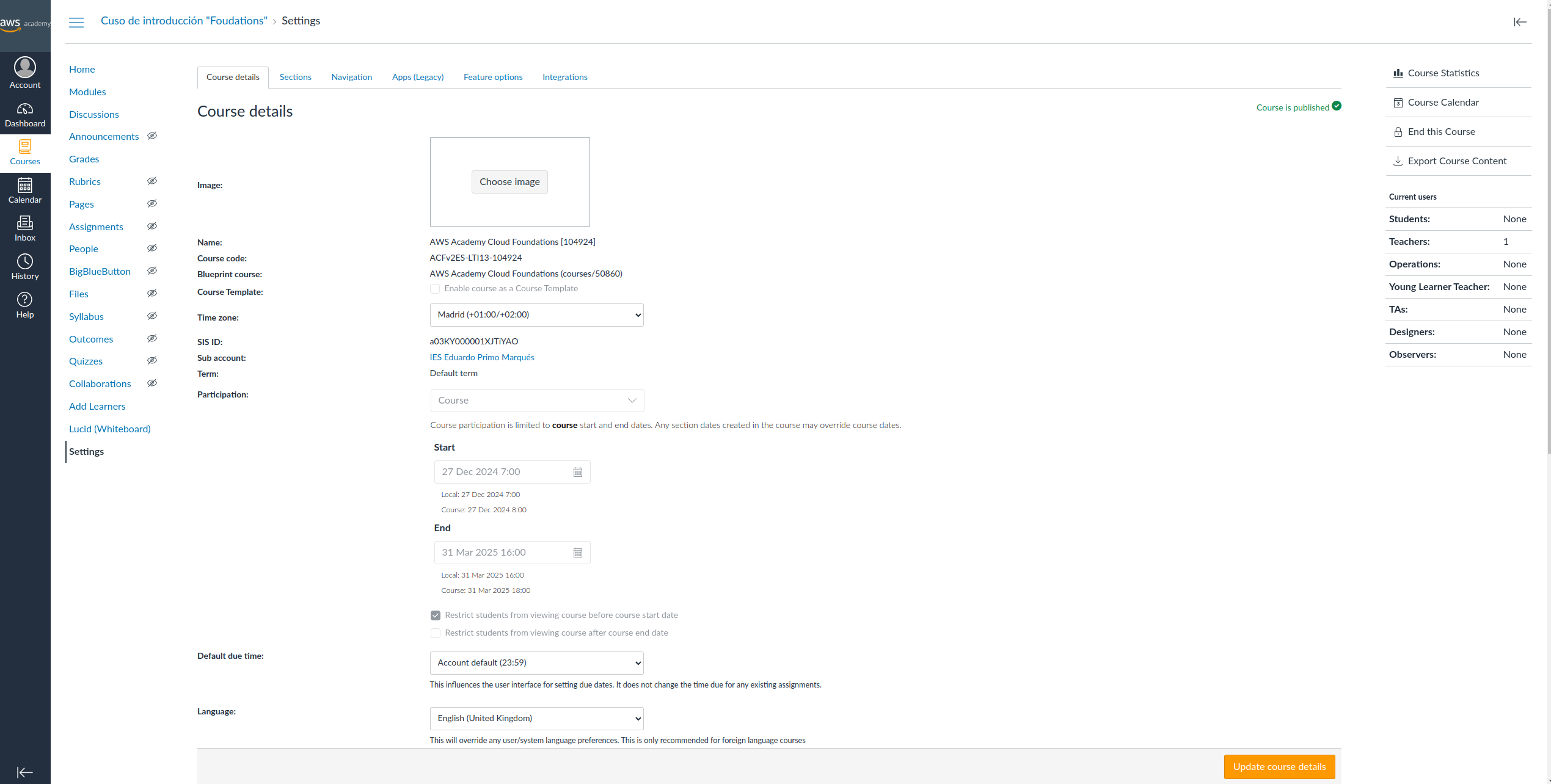
Donde, entre otros, podremos elegir la imagen del curso, definir los permisos de los alumnos en los foros, etc.
Además en la parte superior tenemos una serie de pestañas que nos permite:
- Couse Details: configurar los detalles del curso.
- Sections: consultar los alumnos y profesores matriculados en el curso
- Navigation: Definir el orden y la visibilidad de las secciones del curso
- Etc...
Añadir alumnado a nuestro curso estructurado
Una vez creado el curso y personalizado, falta lo más importante, el alumnado. Para ello debemos seguir los siguientes pasos.
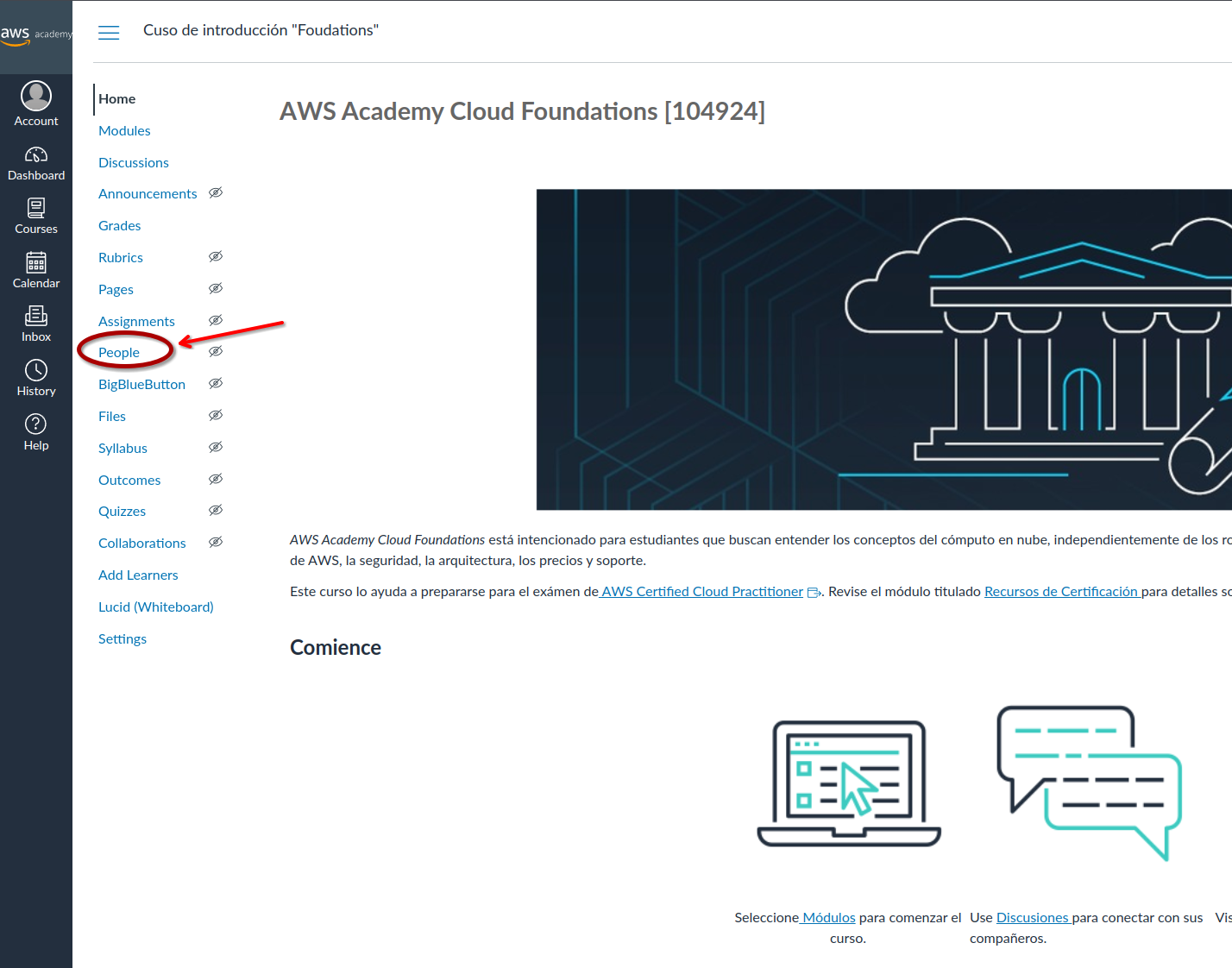
Accederemos al curso y el parte izquierda elegiremos el apartado "People" (Personas):
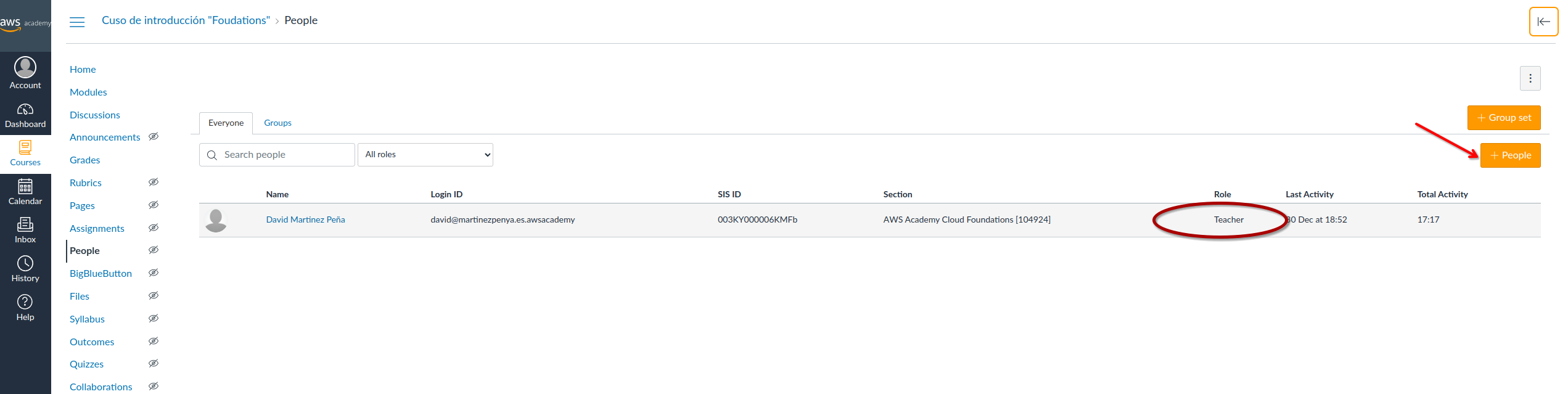
Inicialmente solo debemos aparecer nosotros mismos como profesor matriculado en el curso. Podemos añadir más gente pulsando en el botón [+ People]:
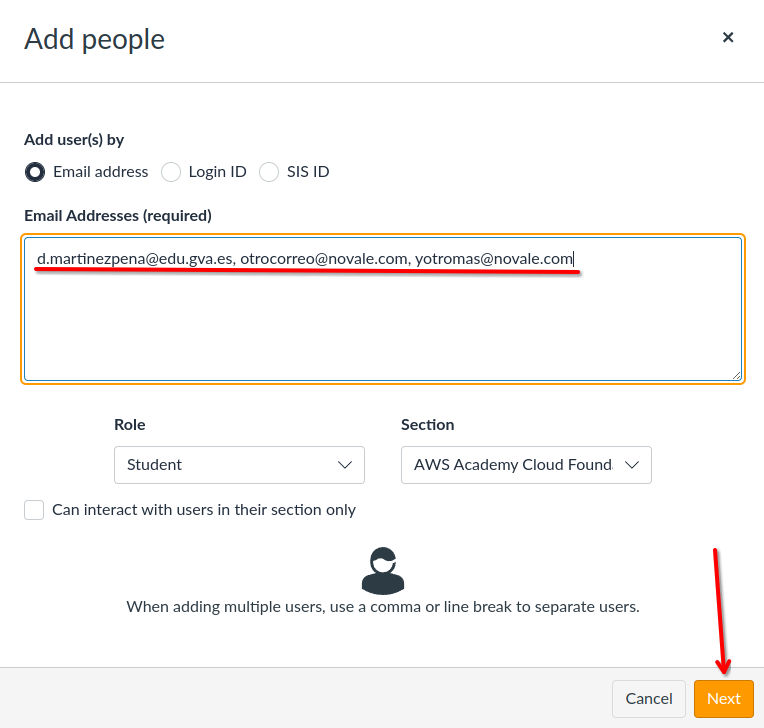
En la siguiente pantalla debemos añadir los correos de nuestro alumnado separados por comas:
Consejo
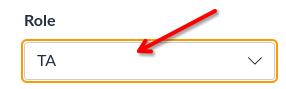
Del mismo modo podemos añadir también otros profesores, cambiando el "Role" a TA:
A continuación (Despues de pulsar el botón [Next] en el paso anterior), veremos un listado con todos los correos que estan ya registrados en AWS Academy:
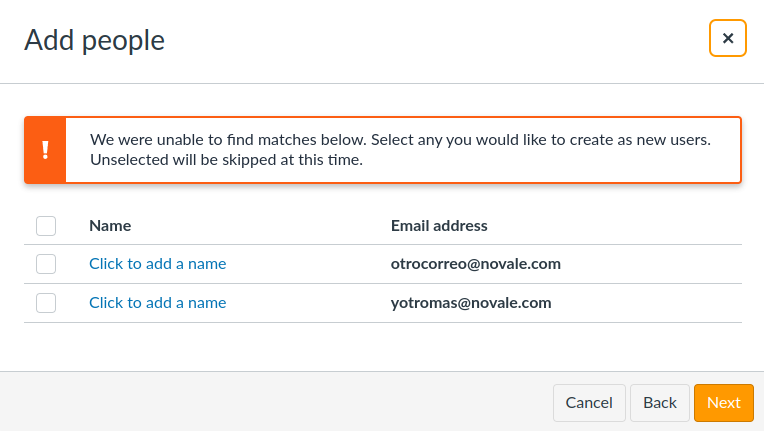
Si estamos seguros que el correo es correcto debemos marcha el cuadro y añadir un nombre para dicho alumnado, así el alumnado recibirá un correo con la invitación para unirse a la AWS Academy:
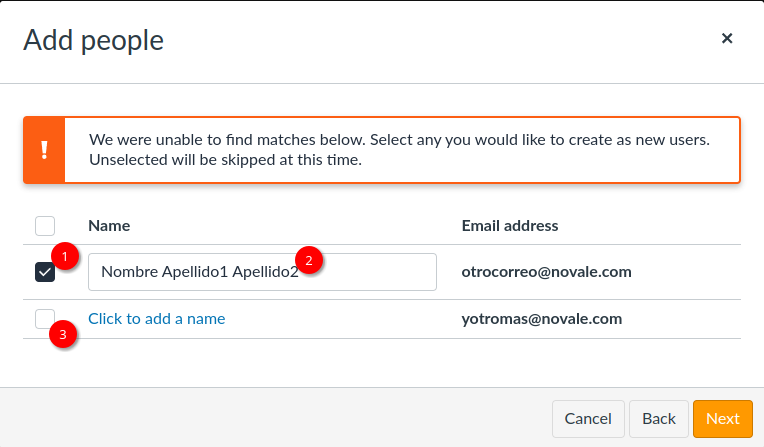
Tal y como podemos ver en la imagen anterior, se ha marcado el cuadro del primer alumno (1) y se han introducido su nombre y apellidos (2). Por último, el segundo alumno no ha sido marcado (3) para ser añadido a la AWS Academy. A continuación pulsamos el botón [Next] y aparecerá un resumen con el alumnado que finalmente se añadira a nuestra academia:
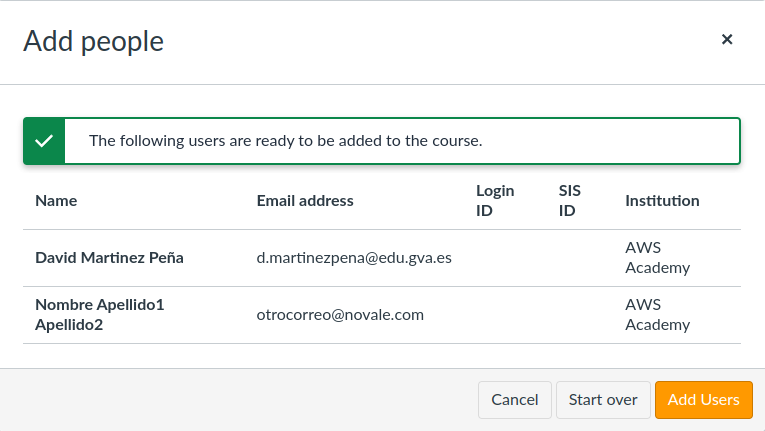
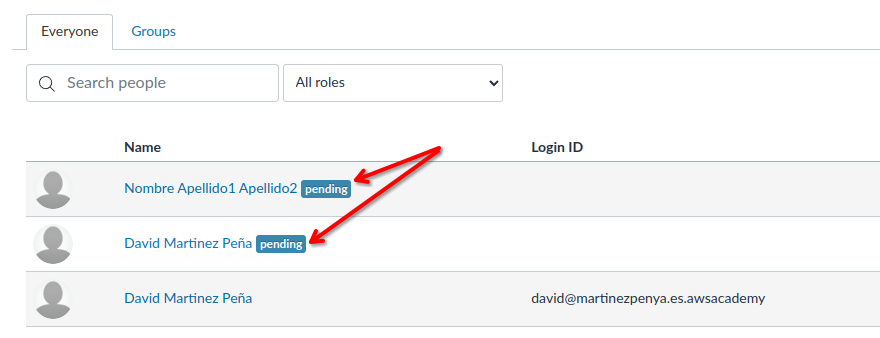
Para terminar el proceso pulsamos el botón [Add Users] y al volver al listado de personas en nuestro curso aparecerán como Pendientes hasta que finalmente hagan login en la academia y acepten la inscripción en el curso (A través del correo que han recibido).
Cómo evaluar en cursos estructurados
El apartado "Grades" incluye todos los test y, dependiendo del curso, la nota de los laboratorios.
La cantidad de información disponible dependerá del curso y de cuando lo consultemos, los cursos van evolucionando y lo que en principio no aparecia, puede acabar apareciendo en el curso siguiente:
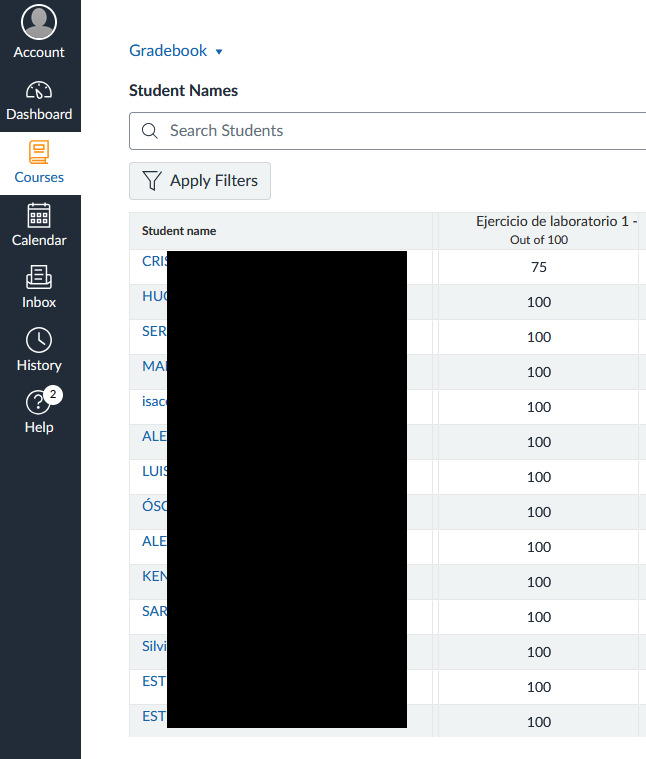
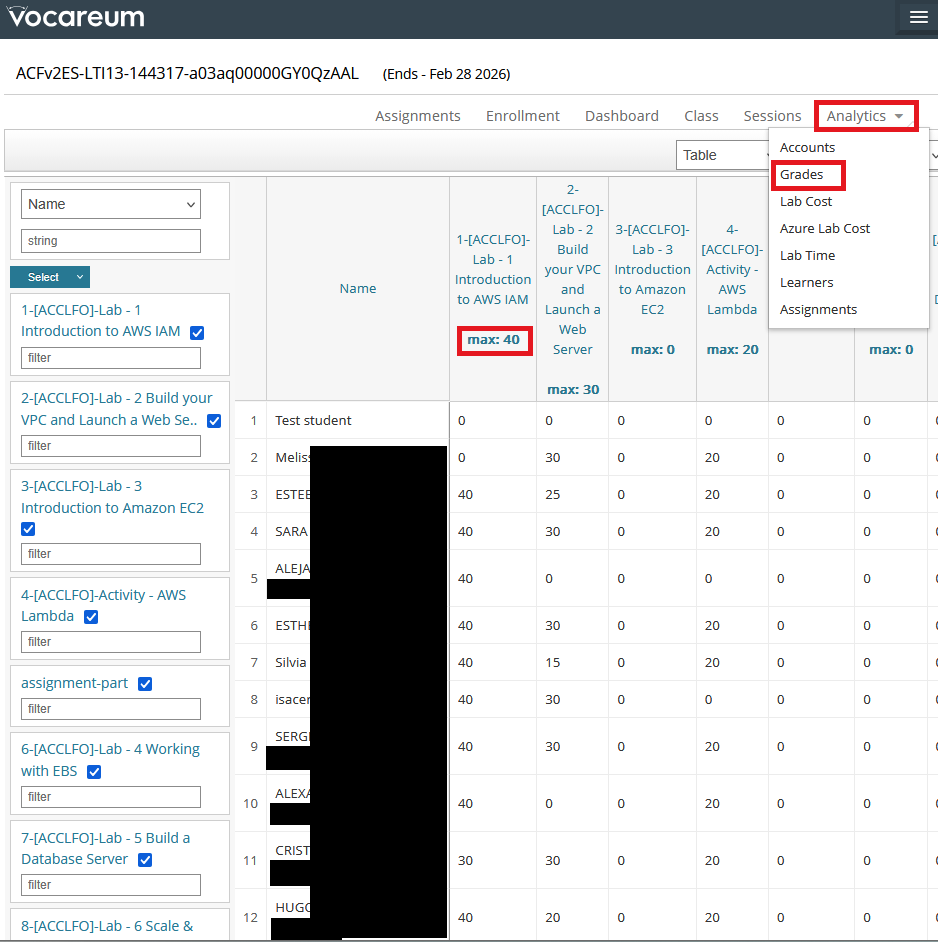
También es posible ver la calificación desde la página de Vocareum de Canvas, una vez se accede a un laboratorio como docente, accediendo al menú Analytics > Grades. A diferencia de las notas que figuran en Grades de la página principal del curso, que están sobre 100 puntos, aquí aparecen con la nota máxima que se asigna en cada laboratorio (por ejemplo, 40).
Gracias al compañero CARLOS GONZALEZ MARCO por la explicación y las capturas.